Posts mit dem Label Tutorials werden angezeigt. Alle Posts anzeigen

20.02.2013

Wolf Boy


Du benötigst für dieses Tut :
Ein Grafikprogramm .
Ich habe das Tut mit PSP XI geschrieben .
Das PTU Tagger Scrapkit "Time Is Precious" von Chaos Priestess .
 Du kannst das Kit bei Whisprd Designz  kaufen.
Eine Tube deiner Wahl .
Meine ist von  Arthur Crow.
Du kannst seineTuben hier kaufen und du darfst sie nur mit einer Lizens benutzen ! 
Die Maske WSL_Mask125
 
 
( alle die in dem Tut verwendeten Elemente werden kopiert und als neue Ebene in dein erstelltes Bild kopiert , ich werde das nicht mehr bei jedem Schritt erwähnen  ) 
 
 Erstelle ein neues Bild in der Größe 800x800 , weiß
 
 
paper deiner Wahl , 
 Ebenen - Maske laden/speichern - Maske aus Datei laden - wähle WSL_Mask352 , oder eine andere Maske deiner Wahl  - laden .
Ebenen - einbinden - Gruppe zusammenfassen .

WolfMoon , 
paper deiner Wahl , 
 Ebenen - Maske laden/speichern - Maske aus Datei laden - wähle WSL_Mask352 , oder eine andere Maske deiner Wahl  - laden .
Ebenen - einbinden - Gruppe zusammenfassen ,
 
 
Stelle in der Ebenenpalette den Mischmodus der eben erstellten Maskenebene auf  "Hartes Licht"


Rocks , 
Schatten : 1 , 1 , 80 , 2


Tube , 
Schatten : 1 , 1 , 80 , 2


Grass_Element03 , 


FallenLog , 
um 70% verkleinern , 
Schatten : 1 , 1 , 80 , 2


Grass_Elements04 , 
Schatten : 1 , 1 , 60 , 2
duplizieren - vertikal spiegeln , 
um 60% verkleinern 


Flower_01 , 
um 50% verkleinern , 
Schatten : 1 , 1 , 60 , 2 , 
duplizieren ,


Leef_Element_01 , 
um 50% verkleinern , 
Schatten : 1 , 1 , 60 , 2
duplizieren - vertikal spiegeln ,
 
 
Foliage_02 , 
Schatten : 1 , 1 , 60 , 2
duplizieren - vertikal spiegeln , 
um 80% verkleinern ,
 
 
Flower_07 , 
um 40% verkleinern , 
Schatten : 1 , 1 , 60 , 2
 
 
Heart_Element , 
Bild - frei drehen ; 60,00 nach rechts , 
um 50% verkleinern - scharfzeichnen , 
Schatten : 1 , 1 , 60 , 2
 
 
Shroom01 , 
um 50% verkleinern , 
Schatten : 1 , 1 , 60 , 2
 
 
Shroom03 , 
Schatten : 1 , 1 , 80 , 2 
duplizieren - vertikal spiegeln , 
um 80% verkleinern , 
 
 
Sparkle , 
anordnen wie es dir am besten gefällt , 
 
 
Wordart_02 , 
 
 
Wenn du mit deiner Arbeit zufrieden bist , kannst du jetzt Copyrightinformationen und deinen Namen auf dein Taggie setzen .
Ebenen einbinden 
verkleinern 
speichern 
fertig :)

Ich hoffe ich hab das Tut verständlich geschrieben und du hattest Spaß!

Dieses Tutorial habe ich mir selber ausgedacht ,
und eventuelle Ähnlichkeiten mit anderen Tutorials sind rein zufällig !


04.02.2013

Pink Passion


Du benötigst für dieses Tut :
Ein Grafikprogramm .
Ich habe das Tut mit PSP XI geschrieben .
Das PTU Tagger Scrapkit "Imperfect" von WD Designz .
 Du kannst das Kit hier bei Whisprd Designz  kaufen .
1 Tube deiner Wahl .
Meine ist von  Zindy S.D. Nielsen .
Du kannst ihre tollen Tuben hier kaufen und du darfst sie nur mit einer Lizens benutzen !
Das Template "Eltemplate8_pooker" von Elegant Inspirations . Du kannst dir das Template hier auf ihrem Blog holen .
Grafikfilter Eye Candy4000/Gradient Glow


Öffne das Template , duplizieren und schließe das Original .
Lösche die oberste Ebene ( Info ) 
Bild - Leinwandgröße , 
mit folgenden Werten :
maskbyvicki 1 aktiv
Auswahl - alles auswählen , Auswahl - frei , Auswahl - nicht frei .
Öffne einen Paper deiner Wahl , bearbeiten - kopieren und als neue Ebene in dein Bild einfügen .
Auswahl umkehren - Entf.Taste drücken .
Auswahl aufheben .


maskbyvicki 2 aktiv
Auswahl - alles auswählen , Auswahl - frei , Auswahl - nicht frei .
Öffne einen Paper deiner Wahl , bearbeiten - kopieren und als neue Ebene in dein Bild einfügen .
Auswahl umkehren - Entf.Taste drücken .
Auswahl aufheben .

rectangle 2 aktiv
Auswahl - alles auswählen , Auswahl - frei , Auswahl - nicht frei .
Öffne einen Paper deiner Wahl , bearbeiten - kopieren und als neue Ebene in dein Bild einfügen .
Auswahl umkehren - Entf.Taste drücken .
Auswahl aufheben .
Originalebene löschen .


 rectangle 4 aktiv
Auswahl - alles auswählen , Auswahl - frei , Auswahl - nicht frei .
Öffne einen Paper deiner Wahl , bearbeiten - kopieren und als neue Ebene in dein Bild einfügen .
Auswahl umkehren - Entf.Taste drücken .
Auswahl aufheben .
Originalebene löschen .

 circle 1 aktiv
Auswahl - alles auswählen , Auswahl - frei , Auswahl - nicht frei .
Öffne einen Paper deiner Wahl , bearbeiten - kopieren und als neue Ebene in dein Bild einfügen .
Auswahl umkehren - Entf.Taste drücken .
Auswahl aufheben .
Originalebene löschen .

 circle 2 aktiv
Auswahl - alles auswählen , Auswahl - frei , Auswahl - nicht frei .
Öffne einen Paper deiner Wahl , bearbeiten - kopieren und als neue Ebene in dein Bild einfügen .
Auswahl umkehren - Entf.Taste drücken .
Auswahl aufheben .
Originalebene löschen .

rectangle 3 aktiv
Auswahl - alles auswählen , Auswahl - frei , Auswahl - nicht frei .
Öffne einen Paper deiner Wahl , bearbeiten - kopieren und als neue Ebene in dein Bild einfügen .
Auswahl umkehren - Entf.Taste drücken .
Auswahl aufheben .
Originalebene löschen .

rectangle 1 aktiv
Auswahl - alles auswählen , Auswahl - frei , Auswahl - nicht frei .
Öffne einen Paper deiner Wahl , bearbeiten - kopieren und als neue Ebene in dein Bild einfügen .
Auswahl umkehren - Entf.Taste drücken .
Auswahl aufheben .
Originalebene löschen .


rectangle 5 aktiv
Auswahl - alles auswählen , Auswahl - frei , Auswahl - nicht frei .
Öffne einen Paper deiner Wahl , bearbeiten - kopieren und als neue Ebene in dein Bild einfügen .
Auswahl umkehren - Entf.Taste drücken .
 Auswahl bestehen lassen !
 
Tube ,
kopieren und als neue Ebene einfügen .
Entf.Taste 
stelle in der Ebenenpalette den Mischmodus der Tubeebene auf "Multiplikation"
Originalebene des Templates löschen .


circle 3 aktiv
Auswahl - alles auswählen , Auswahl - frei , Auswahl - nicht frei .
Öffne einen Paper deiner Wahl , bearbeiten - kopieren und als neue Ebene in dein Bild einfügen .
Auswahl umkehren - Entf.Taste drücken .
 Auswahl bestehen lassen !
 
Tube ,
kopieren und als neue Ebene einfügen .
Entf.Taste 
stelle in der Ebenenpalette den Mischmodus der Tubeebene auf "Aufhellen"
Originalebene des Templates löschen .


circle 4 aktiv
Auswahl - alles auswählen , Auswahl - frei , Auswahl - nicht frei .
Öffne einen Paper deiner Wahl , bearbeiten - kopieren und als neue Ebene in dein Bild einfügen .
Auswahl umkehren - Entf.Taste drücken .
 Auswahl bestehen lassen !
 
Tube ,
kopieren und als neue Ebene einfügen .
Entf.Taste 
stelle in der Ebenenpalette den Mischmodus der Tubeebene auf "Aufhellen"
Originalebene des Templates löschen .

Wende auf den beiden länglichen Ebenen ( bei mir schwarz ) nacheinander den Grafkfilter Eye Candy4000/Gradient Glow mit folgenen Werten an :
 Wende auf allen Ebenen einen Schatten deiner Wahl an .


( alle die in dem Tut verwendeten Elemente werden kopiert und als neue Ebene in dein erstelltes Bild kopiert , ich werde das nicht mehr bei jedem Schritt erwähnen  )  

 elements ( 9 )
duplizieren , vertikal - horizontal spiegeln ,
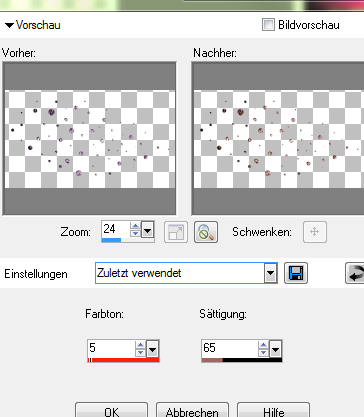
Anpassen - Farbton und Sättigung - Kolorieren ,
mit folgenden Werten :

 elements ( 30 )
um 50% verkleinern ,
Schatten : 1 , 1 , 80 , 2


elements ( 36 )
um 50% verkleinern , 
vertikal spiegeln ,
Schatten : 1 , 1 , 60 , 4


elements ( 47 )
Schatten : 1 , 1 , 60 , 4
duplizieren ,
horizontal spiegeln


elements ( 50 )
um 20% verkleinern - scharfzeichnen ,
Schatten : 1 , 1 , 80 , 2


elements ( 45 )
um 45% verkleinern ,
Schatten : 1 , 1 , 80 , 2


elements ( 27 )
um 15% verkleinern ,
Schatten : 1 , 1 , 80 , 2


elements ( 53 )
um 15% verkleinern ,
Schatten : 1 , 1 , 80 , 2


elements ( 17 )
um 20% verkleinern ,
Schatten : 1 , 1 , 80 , 2
 duplizieren ,
um 75% verkleinern ,
duplizieren


Wenn du mit deiner Arbeit zufrieden bist , kannst du jetzt Copyrightinformationen und deinen Namen auf dein Taggie setzen .
Ebenen einbinden 
verkleinern 
speichern 
fertig :)

Ich hoffe ich hab das Tut verständlich geschrieben und du hattest Spaß!

Dieses Tutorial habe ich mir selber ausgedacht ,
und eventuelle Ähnlichkeiten mit anderen Tutorials sind rein zufällig !

28.01.2013

Girl Of Hearts


Du benötigst für dieses Tut :
Ein Grafikprogramm .
Ich habe das Tut mit PSP XI geschrieben .
Das PTU Scrapkit "A Little Love" von Pink Princess Scraps .
 Du kannst das Kit hier bei Whisprd Designz  kaufen .
1 Tube deiner Wahl .
Meine ist von  Zindy S.D. Nielsen .
Du kannst ihre tollen Tuben hier kaufen und du darfst sie nur mit einer Lizens benutzen !
Die Maske WSL_Mask352 


( alle die in dem Tut verwendeten Elemente werden kopiert und als neue Ebene in dein erstelltes Bild kopiert , ich werde das nicht mehr bei jedem Schritt erwähnen  )


 Erstelle ein neues Bild in der Größe 800x800 , weiß.


paper deiner Wahl , 
 Ebenen - Maske laden/speichern - Maske aus Datei laden - wähle WSL_Mask352 , oder eine andere Maske deiner Wahl  - laden .
Ebenen - einbinden - Gruppe zusammenfassen , 
Maskenebene um 65% verkleinern 


ele 15 , 
horizontal - vertikal spiegeln , 
um 90% verkleinern , 
Schatten : 1 , 1 , 20 , 2
 
 
 ele 14 , 
um 40% verkleinern , 
Schatten : 1 , 1 , 40 , 4
 
 
Tube , 
Schatten : 1 , 1 , 60 , 4
 
 
ele 45 , 
Schatten : 1 , 1 , 20 , 2
überstehendes mit Löschwerkzeug radieren 
( siehe mein Bild )
 
 
ele 4 , 
Bild - frei drehen ; 50,00 nach links ,
um 30% verkleinern - scharfzeichnen ,
Schatten : 1 , 1 , 60 , 2
 
 
 ele 5 , 
um 35% verkleinern , 
Schatten : 1 , 1 , 60 , 4
 
 
ele 60 , 
um 35% verkleinern , 
Schatten : 1 , 1 , 60 , 4
 
 
ele 30 , 
um 25% verkleinern , 
Schatten : 1 , 1 , 80 , 2
 
 
ele 3 , 
um 20% verkleinern , 
Bild - frei drehen ; 50,00 nach links ,
scharfzeichnen , 
Schatten : 1, 1 , 60 , 2
 
 
ele 33 , 
um 20% verkleinern , 
Schatten : 1 , 1 , 40 , 4
duplizieren ,
um 80% verkleinern , 
nach belieben mehrmals duplizieren ,
anordnen wie es dir am besten gefällt 


ele 34 , 
um 20% verkleinern , 
Schatten : 1 , 1 , 40 , 4
duplizieren ,
um 80% verkleinern , 
nach belieben mehrmals duplizieren ,
anordnen wie es dir am besten gefällt 


ele 44 , 
mehrfach duplizieren ,
spiegeln - drehen , 
anordnen wie es dir am besten gefällt 


ele 47 ,
horizontal spiegeln , 
um 50% verkleinern , 
Schatten : 1 , 1 , 40 , 4


ele 46 , 
Schatten : 1 , 1 , 40 , 4
anordnen wie es dir am besten gefällt 


Wenn du mit deiner Arbeit zufrieden bist , kannst du jetzt Copyrightinformationen und deinen Namen auf dein Taggie setzen .
Ebenen einbinden 
verkleinern 
speichern 
fertig :)

Ich hoffe ich hab das Tut verständlich geschrieben und du hattest Spaß!

Dieses Tutorial habe ich mir selber ausgedacht ,
und eventuelle Ähnlichkeiten mit anderen Tutorials sind rein zufällig !


25.01.2013

The Last Goodbye


Du benötigst für dieses Tut :
Ein Grafikprogramm .
Ich habe das Tut mit PSP XI geschrieben .
Das PTU Scrapkit "The Last Goodbye" von Carrie´s Concoctions .
 Du kannst das Kit hier bei Whisprd Designz  kaufen .
1 Tube deiner Wahl .
Meine ist von  Zindy S.D. Nielsen .
Du kannst ihre tollen Tuben hier kaufen und du darfst sie nur mit einer Lizens benutzen !
Grafikfilter Eye Candy4000/Gradient Glow

( alle die in dem Tut verwendeten Elemente werden kopiert und als neue Ebene in dein erstelltes Bild kopiert , ich werde das nicht mehr bei jedem Schritt erwähnen  )   
 Erstelle ein neues Bild in der Größe 720x720,weiß .

Frame 1 , 
um 70% verkleinern , 
Zauberstab - klicke mit dem Zauberstab in das weiße Innere des Rahmens , 
Auswahl - ändern - vergrößern um 5 pixel , 
paper nach Wahl , 
Auswahl umkehren - Entf.Taste drücken 
Auswahl bestehen lassen !

Tube , 
Entf.Taste drücken 


Auswahl aufheben .


Ordne den Rahmen an oberster Stelle an , 
Schatten : 1 , 1 , 60 , 4


Tube , 
Schatten : 1 , 1 , 60 , 4


Element 13 , 
Bild - frei drehen ; 90 nach rechts , 
um 90% verkleinern , 
Schatten : 1 , 1 , 60 , 2


Element 12 , 
um 90% verkleinern , 
Schatten : 1 , 1 , 60 , 4
duplizieren , 
vertikal spiegeln , 
um 45% verkleinern 


Element 13 , 
vertikal spiegeln , 
Bild - frei drehen ; 90 nach links ,
um 45% verkleinern , 
Schatten : 1 , 1 , 60 , 4


Element 8 , 
um 35% verkleinern , 
Schatten : 1 , 1 , 60 , 2


Element 24 , 
um 45% verkleinern , 
duplizieren , vertikal spiegeln , 
um 90% verkleinern 


Element 25 , 
um 20% verkleinern , 
Schatten : 1 , 1 , 60 , 2


Element 10 , 
um 25% verkleinern , 
Schatten : 1 , 1 , 60 , 4


Element 11 , 
Anpassen - Farbton und Sättigung - Kolorieren 
mit folgenden Werten :
Bild - frei drehen ; 25,00 nach links , 
um 35% verkleinern - scharfzeichnen ,
Schatten : 1 , 1 , 80 , 2


Element 20 , 
um 40% verkleinern , 
Anpassen - Farbton und Sättigung - Kolorieren mit den selben Werten wie eben ,
Schatten : 1 , 1 , 80 , 2


Element 3 , 
um 20% verkleinern , 
Bild - frei drehen ; 20,00 nach rechts , 
scharfzeichnen , 
Schatten : 1 , 1 , 60 , 4


Element 27 , 
duplizieren - spiegeln , 
anordnen wie es dir am besten gefällt 


Word Art 2 , 
 Anpassen - Farbton und Sättigung - Kolorieren mit den selben Werten wie die ganze Zeit ,
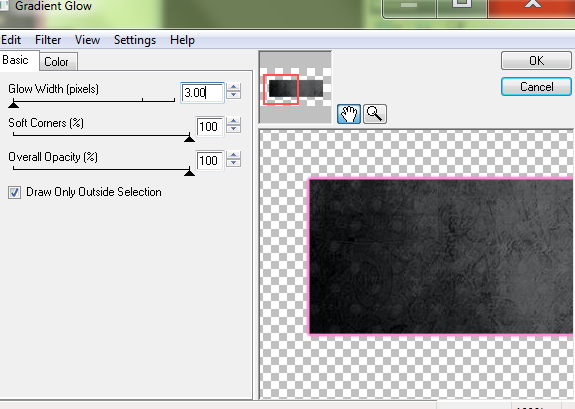
Grafikfilter Eye Candy4000/Gradient Glow 
mit folgenden Werten :


Wenn du mit deiner Arbeit zufrieden bist , kannst du jetzt Copyrightinformationen und deinen Namen auf dein Taggie setzen .
Ebenen einbinden 
verkleinern 
speichern 
fertig :)

Ich hoffe ich hab das Tut verständlich geschrieben und du hattest Spaß!

Dieses Tutorial habe ich mir selber ausgedacht ,
und eventuelle Ähnlichkeiten mit anderen Tutorials sind rein zufällig !

Don´t Cry


Du benötigst für dieses Tut :
Ein Grafikprogramm .
Ich habe das Tut mit PSP XI geschrieben .
Das PTU Scrapkit "The Last Goodbye" von Carrie´s Concoctions .
 Du kannst das Kit hier bei Whisprd Designz  kaufen .
1 Tube deiner Wahl .
Meine ist von  Zindy S.D. Nielsen .
Du kannst ihre tollen Tuben hier kaufen und du darfst sie nur mit einer Lizens benutzen !
 eventuell den Grafikfilter Eye Candy4000/Gradient Glow für den Namen


( alle die in dem Tut verwendeten Elemente werden kopiert und als neue Ebene in dein erstelltes Bild kopiert , ich werde das nicht mehr bei jedem Schritt erwähnen  )


Erstelle ein neues Bild in der Größe 720x720 , weiß.

Frame 4 ,
um 60% verkleinern ,
Zauberstab - klicke mit dem Zauberstab in das weiße Innere des Rahmens ,
Auswahl - ändern - vergrößern um 5 pixel ,
paper deiner Wahl ,
Auswahl umkehren - Entf.Taste drücken ,

Auswahl bestehen lassen !

Tube ,
Entf.Taste drücken ,

Auswahl aufheben .

Rahmen an oberster Stelle anordnen ,
Schatten : 1 , 1 , 80 , 2


Tube ,
Schatten : 1 , 1 , 60 , 4


Element 13 ,
Bild - frei drehen ; 90 nach links ,
horizontal spiegeln ,
um 60% verkleinern ,
Schatten : 1 , 1 , 80 , 2
duplizieren ,
vertikal - horizontal spiegeln


Element 20 ,
um 35% verkleinern ,
Anpassen - Farbton und Sättigung - Kolorieren
mit folgenden Werten :

Schatten : 1 , 1 , 80 , 2


Word Art 1 ,


Element 14 ,
um 35% verkleinern ,
Schatten : 1 , 1 , 60 , 4


Element 5 ,
um 25% verkleinern ,
Schatten : 1 , 1 , 60 , 4


Element 23 ,
Anpassen - Farbton und Sättigung - Kolorieren ,
mit den selben Werten wie eben ,
um 50% verkleinern ,


Element 1 ,
Anpassen - Farbton und Sättigung - Kolorieren ,
mit den selben Werten wie eben ,
um 25% verkleinern ,
Schatten : 1 , 1 , 80 , 2


Element 24 ,
 um 30% verkleinern ,
duplizieren ,


Element 22 ,
Anpassen - Farbton und Sättigung - Kolorieren ,
mit den selben Werten wie eben ,
um 25% verkleinern ,


Element 10 ,
Anpassen - Farbton und Sättigung - Kolorieren ,
mit den selben Werten wie eben ,
um 25% verkleinern ,
Schatten : 1 , 1 , 60 , 4


Element 6 ,
um 35% verkleinern ,
Anpassen - Farbton und Sättigung - Kolorieren ,
dieses Mal stelle aber bitte beide Werte auf "0"
Schatten : 1 , 1 , 60 , 4


Element 7 ,
um 20% verkleinern ,
Schatten : 1 , 1 , 80 , 2
 nach belieben duplizieren , verkleinern , spiegeln und anordnen wie es dir am besten gefällt


Element 29 ,
Anpassen - Farbton und Sättigung - Kolorierenmit mit diesen Werten :
um 40% verkleinern ,
Schatten : 1 , 1 , 80 , 2


Element 8 ,
um 45% verkleinern ,
Anpassen - Farbton und Sättigung - Kolorieren ,
stelle aber bitte wieder beide Werte auf "0"
Schatten : 1 , 1 , 80 , 2


Element 27 ,
Anpassen - Farbton und Sättigung - Kolorieren
mit folgenden Werten :

 duplizieren - spiegeln ,
anordnen wie es dir am besten gefällt


Wenn du mit deiner Arbeit zufrieden bist , kannst du jetzt Copyrightinformationen und deinen Namen auf dein Taggie setzen .
Ebenen einbinden 
verkleinern 
speichern 
fertig :)

Ich hoffe ich hab das Tut verständlich geschrieben und du hattest Spaß!

Dieses Tutorial habe ich mir selber ausgedacht ,
und eventuelle Ähnlichkeiten mit anderen Tutorials sind rein zufällig !


23.01.2013

Love Is....


Du benötigst für dieses Tut :
Ein Grafikprogramm .
Ich habe das Tut mit PSP XI geschrieben .
Das PTU Tagger Scrapkit "Love Is..." von Chaos Priestess .
 Du kannst das Kit hier bei Whisprd Designz  kaufen.
Eine Tube deiner Wahl . 
 Die von mir verwendete Tubeist eine Bonustube von Keith Garvey .
Leider kannst du die Tube nicht so kaufen  , aber du findest hier in seinem Shop jede Menge andere tolle Tuben von ihm .( Wichig ! Du darfst sie nur mit einer Lizens benutzen )


( alle die in dem Tut verwendeten Elemente werden kopiert und als neue Ebene in dein erstelltes Bild kopiert , ich werde das nicht mehr bei jedem Schritt erwähnen  )   
 
 
 Erstelle ein neues Bild in der Größe 800x800, weiß.
 
 
Frame02  , 
Bild - frei drehen ; 90 nach links ,
Zauberstab , klicke mit dem Zauberstab in das weiße Innere des Rahmens , 
Auswahl ändern - vergrößern um 5 pixel , 
paper deiner Wahl , 
Auswahl umkehren - Entf. Taste drücken .
Auswahl aufheben . 
Rahmen an oberster Stelle anordnen , 
Schatten : 1 , 1 , 80 , 2
 
 
Tube , 
Schatten : 1 , 1 , 80 , 2
unter Rahmen anordnen , 
duplizieren , über Rahmen anordnen , 
mit Löschwerkzeug auf oberer Tubebene radieren .
( siehe mein Bild )


KeyEI , 
vertikal spiegeln , 
um 80% verkleinern , 
Schatten : 1 , 1 , 80 , 2


Foliage01 , 
vertikal spiegeln , 
Bild - frei drehen ; 25,00 nach links ,
Schatten : 1 , 1 , 80 , 2


Instrument , 
Schatten : 1 , 1 , 80 , 2


FairyDandi ,
Schatten : 1 , 1 , 20 , 2


Kisses , 
Bild - frei drehen ; 90 nach rechts 


Foliage01 , 
vertikal spiegeln , 
Bild - frei drehen ; 90 nach rechts , 
Schatten : 1 , 1 , 80 , 2


RibbEI01 , 
Schatten : 1 , 1 , 80 , 2
 
 
HangingCrystalHeart , 
um 90% verkleinern , 
Bild - frei drehen ; 20 nach links , 
scharfzeichnen ,
radiere jetzt mit dem Löschwerkzeug vorsichtig den Bendel weg ,
 Schatten : 1 , 1 , 90 , 2


PocketWatch , 
radiere wieder vorsichtig mit deinem Löschwerkzeug die Schleife weg ,
( muß nicht ganz so sauber sein , da du später ein Blütenblatt oä. auf die radierte Stelle platzieren kannst )
um 50% verkleinern - scharfzeichnen ,
Schatten : 1 , 1 , 80 , 2
 
 
Flower01 , 
um 35% verkleinern , 
Schatten : 1 , 1 , 80 , 2
 
 
PetalsAndBling01 , 
um 40% verkleinern , 
Schatten : 1 , 1 , 80 , 2
mehrfach duplizieren - spiegeln - platzieren und anordnen wie es dir am besten gefällt 


PetalsAndBling02 , 
um 40% verkleinern , 
Schatten : 1 , 1 , 80 , 2
mehrfach duplizieren - spiegeln - platzieren und anordnen wie es dir am besten gefällt


Wenn du mit deiner Arbeit zufrieden bist , kannst du jetzt Copyrightinformationen und deinen Namen auf dein Taggie setzen .
Ebenen einbinden 
verkleinern 
speichern 
fertig :)

Ich hoffe ich hab das Tut verständlich geschrieben und du hattest Spaß!

Dieses Tutorial habe ich mir selber ausgedacht ,
und eventuelle Ähnlichkeiten mit anderen Tutorials sind rein zufällig !


22.01.2013

Sweet Moments


Du benötigst für dieses Tut :
Ein Grafikprogramm .
Ich habe das Tut mit PSP XI geschrieben .
Das PTU Tagger Scrapkit "Sweet Moments" von Imperfect Angel Scraps .
 Du kannst das Kit hier bei Whisprd Designz  kaufen .
1 Tube deiner Wahl .
Meine ist von  Zindy S.D. Nielsen .
Du kannst ihre tollen Tuben hier kaufen und du darfst sie nur mit einer Lizens benutzen !
Die Maske WSL_Mask84
 
( alle die in dem Tut verwendeten Elemente werden kopiert und als neue Ebene in dein erstelltes Bild kopiert , ich werde das nicht mehr bei jedem Schritt erwähnen  )   
 
 
 Erstelle ein neues Bild in der Größe 800x800, weiß.
 
elements 18 , 
Zauberstab , klicke mit dem Zauberstab in das weiße Innere des Rahmens , 
Auswahl ändern - vergrößern um 5 pixel , 
paper deiner Wahl , 
Auswahl umkehren - Entf. Taste drücken .
Auswahl aufheben . 
Rahmen an oberster Stelle anordnen , 
Schatten : 1 , 1 , 60 , 4
 
 
elements ( 7 ) 
Bild - frei drehen ; 90 nach rechts , 
um 90% verkleinern ,
Schatten : 1 , 1 , 60 , 4


Tube , 
Schatten : 1 , 1 , 80 , 2
unter Rahmen anordnen , 
duplizieren - über Rahmen anordnen , 
mit Löschwerkzeug auf oberer Tubeebene radieren 
( siehe mein Bild )
 
 
elements ( 33 ) 
vertikal spiegeln , 
um 90% verkleinern , 
Schatten : 1 , 1 , 60 , 2
 
 
elements ( 2 ) 
horizontal spiegeln , 
Schatten : 1 , 1 , 60 , 2
 
 
elements ( 51 ) 
um 20% verkleinern , 
Schatten : 1 , 1 , 60 , 4
 
 
elements ( 11 ) 
um 90% verkleinern , 
Schatten : 1 , 1 , 60 , 4
 
 
elements ( 13 ) 
um 90% verkleinern ,
Bild - frei drehen ; 4,00 nach links ,
Schatten : 1 , 1 , 60 , 4


elements ( 50 ) 
Schatten : 1 , 1 , 80 , 2


elements ( 22 ) 
Schatten : 1 , 1 , 60 , 4


elements ( 19 ) 
Anpassen - Farbton und Sättigung - Kolorieren ,
mit folgenden Werten :

um 60% verkleinern ,
Schatten : 1 , 1 , 60 , 4
 

elements ( 5 ) 
um 30% verkleinern , 
Bild - frei drehen ; 17,00 nach links 
scharfzeichnen , 
Schatten : 1 , 1 , 80 , 2
 
 
elements ( 25 )
um 20% verkleinern , 
Schatten : 1 , 1 , 60 , 4
duplizieren ,
vertikal spiegeln 
 
 
elements ( 33 )
um 40% verkleinern , 
Bild - frei drehen ; 90 nach rechts ,
Schatten : 1 , 1 , 60 , 2
 
 
elements ( 30 ) 
um 40% verkleinern , 
Schatten : 1 , 1 , 60 , 4
mehrfach duplizieren , drehen , spiegeln und anordnen wie es dir am besten gefällt 
 
 
elements ( 31 ) 
um 30% verkleinern , 
Schatten : 1 , 1 , 60 , 4
duplizieren - vertikal spiegeln 
 
 
Aktiviere die weiße Hintergrundebene ,
paper deiner Wahl , 
 Ebenen - Maske laden/speichern - Maske aus Datei laden - wähle WSL_Mask84 , oder eine andere Maske deiner Wahl  - laden .
Ebenen - einbinden - Gruppe zusammenfassen . 
Maskenebene um 90% verkleinern 


Wenn du mit deiner Arbeit zufrieden bist , kannst du jetzt Copyrightinformationen und deinen Namen auf dein Taggie setzen .
Ebenen einbinden 
verkleinern 
speichern 
fertig :)

Ich hoffe ich hab das Tut verständlich geschrieben und du hattest Spaß!

Dieses Tutorial habe ich mir selber ausgedacht ,
und eventuelle Ähnlichkeiten mit anderen Tutorials sind rein zufällig !


19.01.2013

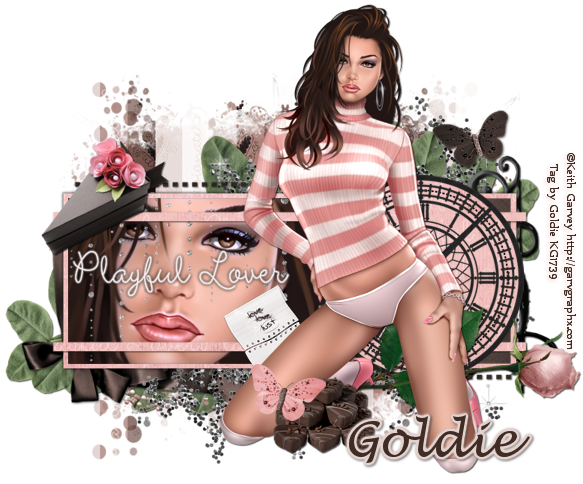
Playful Lover


Du benötigst für dieses Tut :
Ein Grafikprogramm .
Ich habe das Tut mit PSP XI geschrieben .
Das PTU Tagger Scrapkit "Playful Lovers" von Chaos Priestess .
 Du kannst das Kit hier bei Whisprd Designz  kaufen.
Eine Tube deiner Wahl . 
Meine ist von Keith Garvey und du darfst sie nur mit einer Lizenz benutzen !
Kaufen kannst du die Tuben hier
Das Template 159 von Denz Designz .
Du bekommst das Template hier auf ihrem Blog .
Die Maske "Vix_Mask431 ,
Grafikfilter : Xero/Porcelain

 ( alle die in dem Tut verwendeten Elemente werden kopiert und als neue Ebene in dein erstelltes Bild kopiert , ich werde das nicht mehr bei jedem Schritt erwähnen  )  


 Öffne das Template , 
duplizieren und das Original schließen .
Lösche folgende Ebenen : 
Merged , circle 1 - 3 , wordart 1 und wordart 2 


Bild - Leinwandgröße mit folgender Einstellung :

 fülle die unterste Ebene ( backgroundebene ) mit weiß .


dotted lines Ebene aktiv
Auswahl - alles auswählen , Auswahl - frei , Auswahl - nicht frei .
Öffne einen Paper deiner Wahl , bearbeiten - kopieren und als neue Ebene in dein Bild einfügen .
Auswahl umkehren - Entf.Taste drücken .
Auswahl aufheben .
Originalebene löschen . 
 
 
grey rectangle Ebene aktiv
Auswahl - alles auswählen , Auswahl - frei , Auswahl - nicht frei .
Öffne einen Paper deiner Wahl , bearbeiten - kopieren und als neue Ebene in dein Bild einfügen .
Auswahl umkehren - Entf.Taste drücken .
Auswahl aufheben .
Originalebene löschen .  


strip 1 Ebene aktiv
Auswahl - alles auswählen , Auswahl - frei , Auswahl - nicht frei .
Öffne einen Paper deiner Wahl , bearbeiten - kopieren und als neue Ebene in dein Bild einfügen .
Auswahl umkehren - Entf.Taste drücken .
Auswahl aufheben .
Originalebene löschen .  
 
 
strip 2 Ebene aktiv
Auswahl - alles auswählen , Auswahl - frei , Auswahl - nicht frei .
Öffne einen Paper deiner Wahl , bearbeiten - kopieren und als neue Ebene in dein Bild einfügen .
Auswahl umkehren - Entf.Taste drücken .
Auswahl aufheben .
Originalebene löschen .   
 
 
large circle Ebene aktiv
Auswahl - alles auswählen , Auswahl - frei , Auswahl - nicht frei .
Öffne einen Paper deiner Wahl , bearbeiten - kopieren und als neue Ebene in dein Bild einfügen .
Auswahl umkehren - Entf.Taste drücken .
Auswahl aufheben .
Originalebene löschen .  


white rectangle Ebene aktiv
Auswahl - alles auswählen , Auswahl - frei , Auswahl - nicht frei .
Öffne einen Paper deiner Wahl , bearbeiten - kopieren und als neue Ebene in dein Bild einfügen .
Auswahl umkehren - Entf.Taste drücken .

Auswahl bestehen lasse !

Öffne deine Tube , 
bearbeiten - kopieren und als neue Ebene in dein Bild einfügen .
Entf.Taste drücken .
Auswahl aufheben .
 
Auswahl bestehen lassen !
 
GemDrops_Curtain02 ,
 Entf:Taste drücken .

Auswahl aufheben 


Tubeebene aktiv , 
duplizieren , 
untere Tubeebene aktiv , 
Effekte : Xero/Porcelain 
mit folgender Einstellung :

 
Obere Tubeebene aktiv , 
stelle in der Ebenenpalette den Mischmodus auf "Helligkeit(L)
 
 
Gib allen Ebenen ( mit Ausnahme der Tubeebene ) einen Schatten deiner Wahl .


ClockElement , 
um 60% verkleinern 


Foliage01 , 
Bild - frei drehen ; 90 nach links , 
Schatten : 1 , 1 , 80 , 2
duplizieren - vertikal spiegeln 
 
 
Corner_Element_01 , 
vertikal spiegeln , 
um 80% verkleinern , 
Schatten : 1 , 1 , 80 , 2
 
 
Fancy_Ribbon_N_Bow_3 , 
um 80% verkleinern ,
Schatten : 1 , 1 , 60 , 4 
 
 
SingleStemmed_Rose_02 ,
Bild - frei drehen ; 90 nach rechts , 
um 60% verkleinern , 
Schatten : 1 , 1 , 80 , 2
 
 
Note_Pad , 
um 35% verkleinern , 
Bild - frei drehen ; 30,00 nach links , 
Schatten : 1 , 1 , 60 , 4
 
 
Wordart02 , 
um 80% verkleinern 
 
 
Tube , 
Schatten : 1 , 1 , 80 , 2
 
Chocolates , 
um 55% verkleinern , 
Schatten : 1 , 1 , 80 , 2
 
 
Gift , 
vertikal spiegeln , 
um 60% verkleinern , 
Schatten : 1 , 1 , 80 , 2
 
 
GlitterSpray , 
 
 
Butterfly_03 , 
um 25% verkleinern - scharfzeichnen ,
Schatten : 1 , 1 , 60 , 4
 

Butterfly_04 , 
um 25% verkleinern , 
vertikal spiegeln ,
scharfzeichnen ,
Schatten : 1 , 1 , 60 , 4


Aktiviere die weiße Hintergrundebene ,
paper deiner Wahl , 
 Ebenen - Maske laden/speichern - Maske aus Datei laden - wähle Vix_Mask431 , oder eine andere Maske deiner Wahl  - laden .
Ebenen - einbinden - Gruppe zusammenfassen ,
um 80% verkleinern


Wenn du mit deiner Arbeit zufrieden bist , kannst du jetzt Copyrightinformationen und deinen Namen auf dein Taggie setzen .
Ebenen einbinden 
verkleinern 
speichern 
fertig :)

Ich hoffe ich hab das Tut verständlich geschrieben und du hattest Spaß!

Dieses Tutorial habe ich mir selber ausgedacht ,
und eventuelle Ähnlichkeiten mit anderen Tutorials sind rein zufällig !


17.01.2013

Beyond Beautiful


Du benötigst für dieses Tutorial :
Ein Grafikprogramm .
Ich habe das Tut mit PSP XI geschrieben .
Das PTU Scrapkit "youre wonderful" von  Pimp´d Designz .
Du kannst das Kit hier kaufen .
Eine Tube deiner Wahl . 
Meine ist von Keith Garvey und du darfst sie nur mit einer Lizenz benutzen !
Kaufen kannst du die Tuben hier

 ( alle die in dem Tut verwendeten Elemente werden kopiert und als neue Ebene in dein erstelltes Bild kopiert , ich werde das nicht mehr bei jedem Schritt erwähnen  )  
 
 
Erstelle ein neues Bild in der Größe 800x800 , weiß.
 
frame - 03 , 
Zauberstab , klicke mit dem Zauberstab in das weiße Innere des Rahmens , 
Auswahl - ändern - vergrößern um 5 pixel .
 
paper nach Wahl , 
Auswahl umkehren - Entf.Taste drücken .
 
Auswahl aufheben .
 
 Rahmen an oberster Stelle anordnen , 
Schatten : 1 , 1 , 60 , 4
 
 
Tube , 
Schatten : 1 , 1 , 80 , 2
ordne die Tube unter der Rahmenebene an , 
duplizieren - über Rahmenebene anordnen , 
mit Löschwerkzeug auf oberer Tube radieren .
( siehe mein Bild )
 
 
print - 02 , 
 
 
ribbon - 01 , 
um 90% verkleinern , 
Schatten : 1 , 1 , 80 , 2
 
 
leav - 02 , 
um 60% verkleinern , 
Schatten : 1 , 1 , 40 , 4
 
 
ribbon - 02 , 
um 30% verkleinern , 
Schatten : 1 , 1 , 60 , 4
 
 
butten , 
um 15% verkleinern , 
mehrfach duplizieren 
 
 
circles , 
Schatten : 1 , 1 , 60 , 2


flower - 05 , 
um 75% verkleinern , 
Schatten : 1 , 1 , 60 , 4 ich hab als Schattenfarbe ein helles Lila gewählt 


beads - 04 , 
horizontal spiegeln , 
Schatten : 1 , 1 , 80 , 2
 
 
flower - 07 , 
um 50% verkleinern , 
Schatten : 1 , 1 , 60 , 4
 
 
beads - 01 , 
um 50% verkleinern , 
Schatten : 1 , 1 , 40 , 4
 
 
leaf - 01 , 
Bild - frei drehen ; 15,00 nach rechts 
scharfzeichnen , 
Schatten : 1 , 1 , 40 , 4
 
 
sparkle , 
 
 
Ich habe zum Schluß noch eine neue Ebene erstellt und einen Textbrush auf mein Taggie gestempelt .


Wenn du mit deiner Arbeit zufrieden bist , kannst du jetzt Copyrightinformationen und deinen Namen auf dein Taggie setzen .
Ebenen einbinden 
verkleinern 
speichern 
fertig :)

Ich hoffe ich hab das Tut verständlich geschrieben und du hattest Spaß!

Dieses Tutorial habe ich mir selber ausgedacht ,
und eventuelle Ähnlichkeiten mit anderen Tutorials sind rein zufällig ! 


15.01.2013

Lost in Emotions


Du benötigst für dieses Tut :
Ein Grafikprogramm .
Ich habe das Tut mit PSP XI geschrieben .
Das PTU Tagger Scrapkit "Lost in Emotions" von WD Designz .
 Du kannst das Kit hier bei Whisprd Designz  kaufen .
1 Tube deiner Wahl .
Meine ist von  Zindy S.D. Nielsen .
Du kannst ihre tollen Tuben hier kaufen und du darfst sie nur mit einer Lizens benutzen !
Die Maske WSL_Mask62
( alle die in dem Tut verwendeten Elemente werden kopiert und als neue Ebene in dein erstelltes Bild kopiert , ich werde das nicht mehr bei jedem Schritt erwähnen  )   
 Erstelle ein neues Bild in der Größe 800x800, weiß.


frames ( 10 ) 
Zauberstab , klicke mit dem Zauberstab in das weiße Inneres des Rahmens , 
Auswahl ändern - vergrößern um 5 pixel , 
paper deiner Wahl , 
Auswahl umkehren - Entf. Taste drücken .
Auswahl aufheben . 
Rahmen an oberster Stelle anordnen , 
Schatten : 1 , 1 , 80 , 2

Tube , 
Schatten : 1 , 1 , 80 , 2
unter Rahmen anordnen , 
duplizieren - über Rahmen anordnen , 
mit Löschwerkzeug auf oberer Tubeebene radieren 
( siehe mein Bild )

elements ( 44 ) 
vertikal spiegeln , 
Schatten : 1 , 1 , 80 , 2

elements ( 36 ) 
um 80% verkleinern , 
Schatten : 1 , 1 , 60 , 4

elements ( 13 ) 
Schatten : 1 , 1 , 80 , 2

elements ( 14 ) 
vertikal spiegeln , 
um 80% verkleinern , 
Schatten : 1 , 1 , 80 , 2

elements ( 40 ) 
um 60% verkleinern , 
Schatten : 1 , 1 , 80 , 2

elements ( 48 ) 
Schatten : 1 , 1 , 80 , 2
duplizieren - vertikal spiegeln

elements ( 42 ) 
vertikal spiegeln , 
um 40% verkleinern , 
Schatten : 1 , 1 , 80 , 2

elements  ( 1 )
Schatten : 1 , 1 , 80 , 2

elements ( 38 ) 
um 45% verkleinern , 
Schatten : 1 , 1 , 80 , 2

elements ( 21 ) 
um 30% verkleinern , 
Schatten : 1 , 1 , 80 , 2

elements ( 22 ) 
um 30% verkleinern , 
Schatten : 1 , 1 , 80 , 2

elements ( 8 ) 
Bild - frei drehen ; 35,00 nach links , 
um 70% verkleinern - scharfzeichnen , 
Schatten : 1 , 1 , 80 , 2

elements ( 34 ) 
um 50% verkleinern , 
Schatten : 1 , 1 , 80 , 2

elements ( 32 )


Ebenen - Maske laden/speichern - Maske aus Datei laden - wähle WSL_Mask62 , oder eine andere Maske deiner Wahl  - laden .

Ebenen - einbinden - Gruppe zusammenfassen . 
Maskenebene um 80% verkleinern .
 
Wenn du mit deiner Arbeit zufrieden bist , kannst du jetzt Copyrightinformationen und deinen Namen auf dein Taggie setzen .
Ebenen einbinden 
verkleinern 
speichern 
fertig :)

Ich hoffe ich hab das Tut verständlich geschrieben und du hattest Spaß!

Dieses Tutorial habe ich mir selber ausgedacht ,
und eventuelle Ähnlichkeiten mit anderen Tutorials sind rein zufällig !