Posts mit dem Label Cinnamon Scraps werden angezeigt. Alle Posts anzeigen

07.08.2011

Moments To Treasures

Du benötigst für dieses Tutorial :
Ein Grafikprogramm .
Ich habe das Tut mit PSP XI geschrieben .
Das PTU Scrapkit "You&Me" von Cinnamon Scraps .
Du kannst das Kit hier kaufen .
Eine Tube deiner Wahl . 
Meine ist von PinUp Toons und du darfst sie nur mit einer Lizenz benutzen !
Käuflich erwerben kannst du die Tuben hier
Für den Namen den Font "Al Sandra"
 
Erstelle ein neues Bild in der Größe 800x800 , weiß.
Öffne frame 3 , bearbeiten - kopieren und als neue Ebene in dein Bild einfügen .
um 30% verkleinern .
Zauberstab - klicke mit dem Zauberstab in das weiße Inneres des Rahmens .
Auswahl - ändern - vergrößern um 5 pixel .


Öffne einen paper deiner Wahl .
um 22% verkleinern .
Bearbeiten - kopieren und als neue Ebene in dein Bild einfügen .
Auswahl umkehren - Entf.Taste drücken .
Auswahl aufheben .
Ordne den Rahmen an oberster Stelle an .
Gib ihm einen Schatten mit den Werten :
1 , 1 , 30 , 4 
nochmal 
- 1 , - 1 , 30 , 4

Öffne deine Tube , bearbeiten - kopieren und als neue Ebene in dein Bild einfügen .
Schatten : 1 , 1 , 80 , 2
unter Rahmen anordnen .
duplizieren 
über Rahmen anordnen .
mit Löschwerkzeug auf oberer Ebene radieren .
( siehe mein Bild )

Öffne wordart 4 , , bearbeiten - kopieren und als neue Ebene in dein Bild einfügen .
um 15% verkleinern .
Schatten : 1 , 1 , 40 , 2
nochmal 
- 1 , - 1 , 40 , 2

Öffne ribbon 2 , bearbeiten - kopieren und als neue Ebene in dein Bild einfügen .
um 20% verkleinern - scharfzeichnen .
Schatten : 1 , 1 , 80 , 2

Öffne flower 6 , bearbeiten - kopieren und als neue Ebene in dein Bild einfügen .
um 15% verkleinern .
Schatten : 1 , 1 , 40 , 4
nochmal 
- 1 , - 1 , 40 , 4

Öffne brush 2 , bearbeiten - kopieren und als neue Ebene in dein Bild einfügen .
um 40% verkleinern .
Bild - frei drehen ; 90 nach rechts .

Öffne brush 3 , bearbeiten - kopieren und als neue Ebene in dein Bild einfügen .
um 40% verkleinern .

Öffne brush 1 , bearbeiten - kopieren und als neue Ebene in dein Bild einfügen .
um 25% verkleinern - duplizieren ( damit es kräftiger ausshieht )

Öffne scatters , bearbeiten - kopieren und als neue Ebene in dein Bild einfügen .
um 20% verkleinern .
Schatten : 1 , 1 , 80 , 2
( ich hab dann noch die grauen Herzen mit Löschwerkzeug weg radiert )
duplizieren - spiegeln und anordnen wie es dir am besten gefällt .

Öffne flower 4 , bearbeiten - kopieren und als neue Ebene in dein Bild einfügen .
Schatten : 1 , 1 , 60 , 2

Öffne flower 1 , bearbeiten - kopieren und als neue Ebene in dein Bild einfügen .
um 10% verkleinern .
Schatten : 1 , 1 , 80 , 4

Öffne bird , bearbeiten - kopieren und als neue Ebene in dein Bild einfügen .
um 20% verkleinern .
Schatten : 1 , 1 , 80 , 4


Wenn du mit deiner Arbeit zufrieden bist , kannst du jetzt Copyrightinformationen und deinen Namen auf dein Taggie setzen .
Ebenen einbinden 
verkleinern 
speichern 
fertig :)

Ich hoffe ich hab das Tut verständlich geschrieben und du hattest Spaß!

Dieses Tutorial habe ich mir selber ausgedacht ,
und eventuelle Ähnlichkeiten mit anderen Tutorials sind rein zufällig !


28.04.2011

Spunky

Du benötigst für dieses Tutorial :
Ein Grafikprogramm .
Ich habe das Tut für PSP XI geschrieben .
Das PTU Scrapkit "Spunky" von Cinnamon Scraps .
Du kannst das Kit hier kaufen .
1 Tube deiner Wahl 
Meine ist von Elias Chatzoudis und du darfst sie nur mit einer Lizenz benutzen !
Käuflich erwerben kannst du die Tuben hier
 
Erstelle ein neues Bild in der Größe 700x700 , weiß.
Öffne frame 6 , bearbeiten - kopieren und als neue Ebene in dein Bild einfügen .
Zauberstab - klicke mit dem Zauberstab in das weiße Innere des Rahmens .
Auswahl - ändern - vergrößern um 5 pixel .

Öffn einen paper deiner Wahl , bearbeiten - kopieren und als neue Ebene in dein Bild einfügen .
Auswahl umkehren - Entf.Taste drücken .

Auswahl bestehen lassen !

Öffne deine Tube die in den Rahmen soll , bearbeiten - kopieren und als neue Ebene in dein Bild einfügen .
Entf.Taste drücken .

Auswahl aufheben .

Rahmen an oberster Stelle anordnen .

Gib dem Rahmen einen Schatten mit den Werten :
1 , 1 , 80 , 2
nochmal 
- 1 , - 1 , 80 , 2

Gib der Tube einen Schatten mit den Werten :
1 , 1 , 80 , 2

Öffne deine Haupttube , bearbeiten - kopieren und als neue Ebene in dein Bild einfügen .
Schatten : 1 , 1 , 80 , 2

Öffne brushes 1 , bearbeiten - kopieren und als neue Ebene in dein Bild einfügen .
um 95% verkleinern .
vertikal spiegeln .

Öffne cage , bearbeiten - kopieren und als neue Ebene in dein Bild einfügen .
um 50% verkleinern - scharfzeichnen .
Schatten : 1 , 1 , 40 , 2

Öffne ribbon 2 , bearbeiten - kopieren und als neue Ebene in dein Bild einfügen .
vertikal spiegeln .
Schatten : 1 , 1 , 80 , 2

Öffne border 2 , bearbeiten - kopieren und als neue Ebene in dein Bild einfügen .
um 60% verkleinern .
unter Rahmen anordnen .
Schatten : 1 , 1 , 80 , 2
überstehendes mit Löschwerkzeug radieren .
duplizieren - horiontal spiegeln .

Öffne circles 1 , bearbeiten - kopieren und als neue Ebene in dein Bild einfügen .
überstehendes mit Löschwerkzeug radieren .
Schatten : 1 , 1 , 80 , 2
Öffne bird 1 , bearbeiten - kopieren und als neue Ebene in dein Bild einfügen .
um 20% verkleinern - scharfzeichnen .
Schatten : 1 , 1 , 80 , 2

Öffne heart 2 , bearbeiten - kopieren und als neue Ebene in dein Bild einfügen .
um 40% verkleinern .
Bild - frei drehen ; 15,00 nach rechts .
scharfzeichnen .
Schatten : 1 , 1 , 80 , 2

Öffne ladybug , bearbeiten - kopieren und als neue Ebene in dein Bild einfügen .
um 25% verkleinern .
Bild - frei drehen ; 20,00 nach rechts .
scharfzeichnen .
Schatten : 1 , 1 , 80 , 2

Öffne flower 1 , bearbeiten - kopieren und als neue Ebene in dein Bild einfügen .
um 25% verkleinern .
Schatten : 1 , 1 , 80 , 2

Wenn du mit deiner Arbeit zufrieden bist , kannst du jetzt Copyrightinformationen und deinen Namen auf dein Taggie setzen .
Ebenen einbinden 
verkleinern 
speichern 
fertig :)

Ich hoffe ich hab das Tut verständlich geschrieben und du hattest Spaß!

Dieses Tutorial habe ich mir selber ausgedacht ,
und eventuelle Ähnlichkeiten mit anderen Tutorials sind rein zufällig !


05.04.2011

Happy Easter


Du benötigst für dieses Tutorial :
Ein Grafikprogramm .
Ich habe das Tut mit PSP XI geschrieben .
Das PTU Scrapkit "Happy Easter" von Cinnamon Scraps .
Du kannst das Kit hier kaufen .
Eine Tube deiner Wahl . 
Meine ist von PinUp Toons und du darfst sie nur mit einer Lizenz benutzen !
Käuflich erwerben kannst du ihre Tuben hier
Eine Maske deiner Wahl .
 ( Ich habe WSL_Mask81 angewendet )
 
Erstelle ein neues Bild in der Größe 800x800 , weiß.
Öffne frame 6 , bearbeiten - kopieren und als neue Ebene in dein Bild einfügen .
um 80% verkleinern .
Zauberstab - klicke mit dem Zauberstab in das weiße Innere des Rahmens .
Auswahl - ändern - vergrößern um 3 pixel .

Öffne einen paper deiner Wahl , bearbeiten - kopieren und als neue Ebene in dein Bild einfügen .
Auswahl umkehren - Entf.Taste drücken .

Auswahl bestehen lassen !

Öffne sun 
um 40% verkleinern .
bearbeiten - kopieren und als neue Ebene in dein Bild einfügen .
Entf.Taste drücken .

Auswahl bestehen lassen !

Öffne grass 2 
um 80% verkleinern .
bearbeiten - kopieren und als neue Ebene in dein Bild einfügen .
Entf.Taste drücken .

Auswahl aufheben !

Ordne in der Ebenenpalette den Rahmen an oberster Stelle an .
Gib ihm einen Schatten mit den Werten :
1 , 1 , 80 , 2
nochmal 
- 1 , - 1 , 80 , 2

Schatten sun : 1 , 1 , 60 , 4

Schatten grass : 1 , 1 , 80 , 4


Öffne cloud 2 , bearbeiten - kopieren und als neue Ebene in dein Bild einfügen .
um 50% verkleinern .
Schatten : 1 , 1 , 60 , 4

Öffne tree 2 , bearbeiten - kopieren und als neue Ebene in dein Bild einfügen .
um 70% verkleinern .
Schatten : 1 , 1 , 80 , 2

Öffne chick 1 , bearbeiten - kopieren und als neue Ebene in dein Bild einfügen .
um 30% verkleinern .
Schatten : 1 , 1 , 80 , 4

Öffne deine Tube , bearbeiten - kopieren und als neue Ebene in dein Bild einfügen .
Schatten : 1 , 1 , 80 , 2

Öffne basketwitheggs , bearbeiten - kopieren und als neue Ebene in dein Bild einfügen .
um 75% verkleinern .
Schatten : 1 , 1 , 60 , 4

Öffne bunny 2 , bearbeiten - kopieren und als neue Ebene in dein Bild einfügen .
um 40% verkleinern .
Schatten : 1 , 1 , 60 , 4

Öffne tag 2 , bearbeiten - kopieren und als neue Ebene in dein Bild einfügen .
um 30% verkleinern .
Bild - frei drehen ; 15,00 nach rechts .
scharfzeichnen .
Schatten : 1 , 1 , 60 , 4

Aktiviere die weiße Hintergrundebene .
Ebenen - Maske laden/speichern - Maske aus Datei laden - wähle WSL_Mask81 , oder eine andere Maske - laden .
Ebenen - einbinden - Gruppe zusammenfassen . 
Maskenebene um 80% verkleinern .
 
Wenn du mit deiner Arbeit zufrieden bist , kannst du jetzt Copyrightinformationen und deinen Namen auf dein Taggie setzen .
Ebenen einbinden 
verkleinern 
speichern 
fertig :)

Ich hoffe ich hab das Tut verständlich geschrieben und du hattest Spaß!

Dieses Tutorial habe ich mir selber ausgedacht ,
und eventuelle Ähnlichkeiten mit anderen Tutorials sind rein zufällig !


24.03.2011

Raindrops


Du benötigst für dieses Tutorial :
Ein Grafikprogramm .
Ich habe das Tut mit PSP XI geschrieben .
Das PTU Scrapkit "April showers" von Cinnamon Scraps .
Du kannst das Kit hier kaufen .
Eine Tube deiner Wahl .
Meine ist von Suzanne Woolcott und du darfst sie nur mit einer Lizenz benutzen .
Kaufen kannst du ihre tollen Tuben hier
Eine Maske deiner Wahl .
( ich hab die Maske "WSL_Mask81" angewendet )
Grafikfilter Eye Candy4000/Gradient Glow
Erstelle ein neues Bild in der Größe 700x700 , weiß.
Öffne frame 5 , bearbeiten - kopieren und als neue Ebene in dein Bild einfügen .
Zauberstab - klicke mit dem Zauberstab in das weiße Innere des Rahmens .
Auswahl - ändern - vergrößern um 5 pixel .

Öffne einen paper deiner Wahl , bearbeiten - kopieren und als neue Ebene in dein Bild einfügen .
Auswahl umkehren - Entf.Taste drücken - Auswahl aufheben .
Rahmen an oberster Stelle anordnen .

Rahmenebene aktiv .
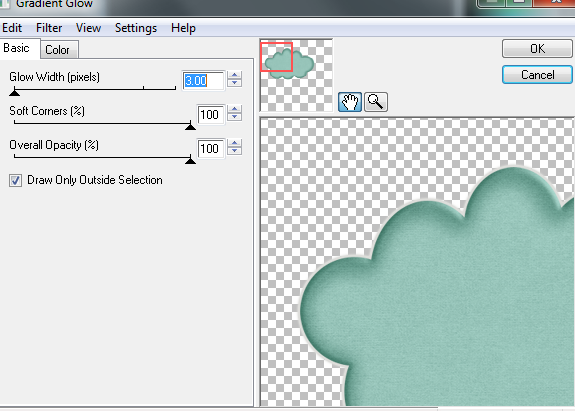
Effekte : Eye Candy4000/Gradient Glow 
mit folgenden Werten :

Schatten : 1 , 1 , 80 , 2
nochmal 
- 1 , - 1 , 80 , 2

Öffne mushroom 2 , bearbeiten - kopieren und als neue Ebene in dein Bild einfügen .
um 55% verkleinern .
Schatten : 1 , 1 , 80 , 2
duplizieren - vertikal spiegeln .
um 80% verkleinern .

Öffne wordart 3 , bearbeiten - kopieren und als neue Ebene in dein Bild einfügen .
um 60% verkleinern .
Effekte : Eye Candy4000/Gradient Glow
mit den selben Einstellungen wie eben bei dem Rahmen .
Schatten : 1 , 1 , 60 , 2

Öffne deine Tube , bearbeiten - kopieren und als neue Ebene in dein Bild einfügen .
Anpassen - Farbton und Sättigung - Kolorieren 
mit dieser Einstellung 

Effekte : Eye Candy4000/Gradient Glow
mit den selben Einstellungen wie eben bei dem Rahmen .
Schatten : 1 , 1 , 80 , 2

Öffne cloud 2 , bearbeiten - kopieren und als neue Ebene in dein Bild einfügen .
um 80% verkleinern .
Rahmenebene aktiv .
Effekte : Eye Candy4000/Gradient Glow 
mit folgenden Werten :

Schatten : 1 , 1 , 80 , 2

Öffne doodle 3 , bearbeiten - kopieren und als neue Ebene in dein Bild einfügen .
um 80% verkleinernn .
duplizieren - vertikal - horizontal spiegeln .
anorden wie es dir gefällt .
Ebenen - einbinden - nach unten zusammenfassen .
Effekte : Eye Candy4000/Gradient Glow 
mit der selben Einstellung wie eben bei der Wolke .
Schatten : 1 , 1 , 80 , 2
alles überstehende was stört mit Löschwerkzeug radieren .

Öffne watercan , bearbeiten - kopieren und als neue Ebene in dein Bild einfügenn .
um 35% verkleinern .
Schatten : 1 , 1 , 80 , 2

Öffne bird 1 , bearbeiten - kopieren und als neue Ebene in dein Bild einfügen .
um 35% verkleinern .
Schatten : 1 , 1 , 80 , 2

Öffne bird 2 , bearbeiten - kopieren und als neue Ebene in dein Bild einfügen .
um 40% verkleinern .
Schatten : 1 , 1 , 80 , 2

Öffne butterfly 1 , bearbeiten - kopieren und als neue Ebene in dein Bild einfügen .
um 30% verkleinern .
Bild - frei drehen ; 20,00 nach rechts .
scharfzeichnen .
Schatten : 1 , 1 , 80 , 2
Öffne circlescatters , bearbeiten - kopieren und als neue Ebene in dein Bild einfügen .
um 70% verkleinern .
Schatten : 1 , 1 , 60 , 2

Öffne tree 3 , bearbeiten - kopieren und als neue Ebene in dein Bild einfügen .
um 15% verkleinern .

Aktiviere die weiße Hintergrundebene
Ebenen - Maske laden/speichern - Maske aus Datei laden - wähle WSL_Mask81 , oder eine andere Maske - laden .
Ebenen - einbinden - Gruppe zusammenfassen .
um 90% verkleinern .
Wenn du mit deiner Arbeit zufrieden bist , kannst du jetzt Copyrightinformationen und deinen Namen auf dein Taggie setzen .
Ebenen einbinden 
verkleinern 
speichern 
fertig :)

Ich hoffe ich hab das Tut verständlich geschrieben und du hattest Spaß!

Dieses Tutorial habe ich mir selber ausgedacht ,
und eventuelle Ähnlichkeiten mit anderen Tutorials sind rein zufällig !

18.03.2011

Smell The Flowers

Du benötigst für dieses Tutorial :
Ein Grafikprogramm .
Ich habe das Tut mit PSP XI geschrieben .
Das PTU Scrapkit "I Love Spring" von Cinnamon Scraps .
Du kannst das Kit hier kaufen .
Eine Tube deiner Wahl . 
Meine ist von Dean Yeagle und du darfst sie nur mit einer Lizenz benutzen !
Kaufen kannst du die Tuben hier
Grafikfilter : Eye Candy4000/Gradient Glow ( für den Schriftzug )
 
Erstelle ein neues Bild in der Größe 700x700 , weiß.
 
Öffne frame 8 , bearbeiten - kopieren und als neue Ebene in dein Bild einfügen .
Zauberstab - klicke mit dem Zauberstab in das weiße Innere des Rahmens .
Auswahl - ändern - vergrößern um 5 pixel .
 
Öffne einen paper deiner Wahl , bearbeiten - kopieren und als neue Ebene in dein Bild einfügen .
Auswahl umkehren - Entf.Taste drücken .
Auswahl aufheben .

Rahmen über paper anordnen .
gib dem Rahmen einen Schatten mit den Werten :
1 , 1 , 80 , 2
- 1 , - 1 , 80 , 2

Öffne deine Tube , bearbeiten - kopieren und als neue Ebene in dein Bild einfügen .
Schatten : 1 , 1 , 80 , 2
unter Rahmenebene anorden .
duplizieren 
über Rahmen anordnen .
auf oberer Tubeebene radieren .
( siehe mein Bild )

Öffne bunny , bearbeiten - kopieren und als neue Ebene in dein Bild einfügen .
um 30% verkleinern .
Schatten : 1 , 1 , 80 , 2

Öffne bird 5 , bearbeiten - kopieren und als neue Ebene in dein Bild einfügen .
um 35% verkleinern .
Schatten : 1 , 1 , 80 , 2

Öffne bird 2 , bearbeiten - kopieren und als neue Ebene in dein Bild einfügen .
vertikal spiegeln .
um 75% verleinern .
Schatten : 1 , 1 , 60 , 2

Öffne sunandcloud , bearbeiten - kopieren und als neue Ebene in dein Bild einfügen .
vertikal spiegeln .
um 70% verkleinern .
Schatten : 1 , 1 , 60 , 2

Öffne divider , bearbeiten - kopieren und als neue Ebene in dein Bild einfügen .
Bild - frei drehen ; 90 nach links .
Schatten : 1 , 1 , 60 , 2
alles was übersteht und dich stört mit Löschwerkzeug radieren .
duplizieren - vertikal spiegeln .
anordnen wie es dir am besten gefällt .
 
Öffne wordart 4 , bearbeiten - kopieren und als neue Ebene in dein Bild einfügen .
um 70% verkleinern .
Effekte - Eye Candy4000/Gradient Glow 
mit folgender Einstellung 
Schatten : 1 , 1 , 80 , 2

Öffne brush 1 , bearbeiten - kopieren und als neue Ebene in dein Bild einfügen .
um 90% verkleinern .
vertikal spiegeln .

Öffne doodle 2 , bearbeiten - kopieren und als neue Ebene in dein Bild einfügen .
Schatten : 1 , 1 , 60 , 2
nochmal
- 1 , - 1 , 60 , 2

Öffne tag 1 , bearbeiten - kopieren und als neue Ebene in dein Bild einfügen .
um 40% verkleinern .
Bild - frei drehen ; 25,00 nach rechts .
scharfzeichnen .
Schatten : 1 , 1 , 60 , 2


Wenn du mit deiner Arbeit zufrieden bist , kannst du jetzt Copyrightinformationen und deinen Namen auf dein Taggie setzen .
Ebenen einbinden 
verkleinern 
speichern 
fertig :)

Ich hoffe ich hab das Tut verständlich geschrieben und du hattest Spaß!

Dieses Tutorial habe ich mir selber ausgedacht ,
und eventuelle Ähnlichkeiten mit anderen Tutorials sind rein zufällig !

12.03.2011

Love you beary much


Du benötigst für dieses Tutorial :
Ein Grafikprogramm .
Ich habe das Tut mit PSP XI geschrieben .
Das PTU Scrapkit "Love you beary much" von Cinnamon Scraps .
Du kannst das Kit hier kaufen .
Bis zu 3 Tube deiner Wahl . 
Meine sind von PinUp Toons und du darfst sie nur mit einer Lizenz benutzen !
Kaufen kannst du die Tuben hier
Eine Maske deiner Wahl .
 ( Ich habe WSL_Mask230 angewendet )
Grafikfilter : Eye Candy4000/Gradient Glow 
 
Erstelle ein neues Bild in der Größe 700x700 , weiß.

Öffne frame 3 , bearbeiten - kopieren und als neue Ebene in dein Bild einfügen .
um 70% verkleinern .

Zauberstab - klicke mit dem Zauberstab in alle 3 Kreise des Rahmens .
Auswahl - ändern - vergrößern um 5 pixel .

Öffne einen paper deiner Wahl , bearbeiten - kopieren und als neue Ebene in dein Bild einfügen .
Auswahl umkehren .
Entf.Taste drücken .

Auswahl bestehen lassen !

Öffne eine deiner Tuben , bearbeiten - kopieren und als neue Ebene in dein Bild einfügen .
Entf.Taste drücken .

Auswahl bestehen lassen !

Wiederhole das ganze jetzt mit deiner 2ten Tube .
Auswahl wieder bestehen lassen !

Und jetzt noch einmal mit deiner 3ten Tube .

Jetzt kannst du die Auswahl aufheben !

Ordne den Rahmen in der Ebenenpalette an oberster Stelle an .
Gib dem Rahmen einen Schatten mit den Werten :
1 , 1 , 60 , 2
nochmal 
- 1 , - 1 , 60 , 2

Öffne wordart 4 , bearbeiten - kopieren und als neue Ebene in dein Bild einfügen .
um 50% verkleinern .
Schatten : 1 , 1 , 80 , 2

Öffne stringbow 2 , bearbeiten - kopieren und als neue Ebene in dein Bild einfügen .
um 30% verkleinern - scharfzeichnen .
Schatten : 1 , 1 , 60 , 2

Öffne tag 1 , bearbeiten - kopieren und als neue Ebene in dein Bild einfügen .
um 40% verkleinern - scharfzeichnen .
Schatten : 1 , 1 , 60 , 2

Öffne bear 3 , bearbeiten - kopieren und als neue Ebene in dein Bild einfügen .
um 30% verkleinern .
Effekte : Eye Candy4000/Gradient Glow 
mit dieser Einstellung 
Schatten : 1 , 1 , 80 , 2

Öffne bear 5 , bearbeiten - kopieren und als neue Ebene in dein Bild einfügen .
um 20% verkleinern .
Effekte:Eye Candy4000/Gradient Glow
mit den selben Einstellungen wie eben bei dem ersten Bär .
Schatten : 1 , 1 , 80 , 2

Öffne flower 6 , bearbeiten - kopieren und als neue Ebene in dein Bild einfügen .
um 30% verkleinern .
Effekte:Eye Candy4000/Gradient Glow 
mit den selben Einstellungen wie bei den beiden Bären .
Schatten : 1 , 1 , 80 , 2
duplizieren - vertikal spiegeln .
duplizieren 
um 70% verkleinern 
und noch 1x duplizieren 
anordnen wie es dir am besten gefällt .

Öffne doodleflower 2 , bearbeiten - kopieren und als neue Ebene in dein Bild einfügen .
vertikal spiegeln .
um 75% verkleinern .
Schatten : 1 , 1 , 40 , 2

Aktiviere die weiße Hintergrundebene 
Öffne einen Paper deiner Wahl , bearbeiten - kopieren und als neue Ebene in dein Bild einfügen .
Ebenen - Maske laden/speichern - Maske aus Datei laden - wähle WSL_Mask230 , oder eine andere Maske - laden .
Ebenen - einbinden - Gruppe zusammenfassen .
Maskenebene um 90% verkleinern .


Wenn du mit deiner Arbeit zufrieden bist , kannst du jetzt Copyrightinformationen und deinen Namen auf dein Taggie setzen .
Ebenen einbinden 
verkleinern 
speichern 
fertig :)

Ich hoffe ich hab das Tut verständlich geschrieben und du hattest Spaß!

Dieses Tutorial habe ich mir selber ausgedacht ,
und eventuelle Ähnlichkeiten mit anderen Tutorials sind rein zufällig !
 

05.03.2011

My Secret Garden


Du benötigst für dieses Tutorial :
Ein Grafikprogramm .
Ich habe das Tut mit PSP XI geschrieben .
Das PTU Scrapkit "My Secret Garden" von Cinnamon Scraps .
Du kannst das Kit hier kaufen .
Eine Tube deiner Wahl . 
Meine ist von Keith Garvey und du darfst sie nur mit einer Lizenz benutzen !
Käuflich erwerben kannst du die Tuben hier
 
 
Erstelle ein neues Bild in der Größe 700x700 , weiß.
Öffne frame 7 , bearbeiten - kopieren und als neue Ebene in dein Bild einfügen .
um 65% verkleinern .
Zauberstab - klicke mit dem Zauberstab in das weiße Inneres des Rahmens .
Auswahl - ändern - vergrößern um 7 pixel .

Öffne einen paper deiner Wahl , bearbeiten - kopieren und als neue Ebene in dein Bild einfügen .
Auswahl umkehren - Entf.Taste drücken .
Auswahl aufheben .
Rahmen an oberster Stelle anordnen .

Öffne background , bearbeiten - kopieren und als neue Ebene in dein Bild einfügen .
um 75% verkleinern .
Schatten : 1 , 1 , 60 , 3 Schattenfarbe : #bad030

Öffne cloud 2 , bearbeiten - kopieren und als neue Ebene in dein Bild einfügen .
Schatten : 1 , 1 , 20 , 2

Öffne deine Tube , bearbeiten - kopieren und als neue Ebene in dein Bild einfügen .
Schaten : 1 , 1 , 80 , 2
unter Rahmen anordnen .
duplizieren 
über Rahmen anordnen .
auf oberer Tubeebene mit Löschwerkzeug radieren .
( siehe mein Bild )

Öffne beads 1 , bearbeiten - kopieren und als neue Ebene in dein Bild einfügen .
um 80% verkleinern .
Schatten : 1 , 1 , 30 , 2
duplizieren - spiegeln 
anordnen wie es dir am besten gefällt .

Öffne button 2 , bearbeiten - kopieren und als neue Ebene in dein Bild einfügen .
um 50% verkleinern .
Schatten : 1 , 1 , 60 , 2
nochmal 
- 1 , - 1 , 60 , 2

Öffne ribbon 3 , bearbeiten - kopieren und als neue Ebene in dein Bild einfügen .
um 70% verkleinern .
Schatten : 1 , 1 , 80 , 2

Öffne tag 2 , bearbeiten - kopieren und als neue Ebene in dein Bild einfügen .
um 55% verkleinern - scharfzeichnen .
Schatten : 1 , 1 , 60 , 4

Öffne flower 1 , bearbeiten - kopieren und als neue Ebene in dein Bild einfügen .
um 50% verkleinern - scharfzeichnen .
Schatten : 1 , 1 , 60 , 4

Öffne book , bearbeiten - kopieren und als neue Ebene in dein Bild einfügen .
um 55% verkleinern .
Schatten : 1 , 1 , 60 , 4

Öffne ribbon 4 , bearbeiten - kopieren und als neue Ebene in dein Bild einfügen .
Bild - frei drehen ; 90 nach rechts .
Schatten : 1 , 1 , 60 , 2
alles was links und rechts stört mit Löschwerkzeug radieren .
( siehe mein Bild )
 
Öffne doodleflower 2 , bearbeiten - kopieren und als neue Ebene in dein Bild einfügen .
um 10% verkleinern .
Bild - frei drehen ; um 45,00 nach rechts .
Schatten : 1 , 1 , 20 , 2
 
Öffne bird 1 , bearbeiten - kopieren und als neue Ebene in dein Bild einfügen .
um 50% verkleinern .
Schatten : 1 , 1 , 60 , 4

Öffne butterfly 1 , bearbeiten - kopieren und als neue Ebene in dein Bild einfügen .
um 50% verkleinern .
Schatten : 1 , 1, 60 , 4
 
Öffne lock , bearbeiten - kopieren und als neue Ebene in dein Bild einfügen .
um 25% verkleinern .
Schatten : 1 , 1 , 60 , 4

Öffne stars , bearbeiten - kopieren und als neue Ebene in dein Bild einfügen .
Schatten : 1 , 1 , 20 , 2
duplizieren und anordnen wie es dir am besten gefällt .

Öffne beads 2 
Auswahlwerkzeug - Freihandauswahl .
ziehe nacheinander eine Auswahl um die Herzen die du in deinem Bild haben möchtest .
nacheinander kopieren und als neue Ebene in dein Bild einfügen .


Wenn du mit deiner Arbeit zufrieden bist , kannst du jetzt Copyrightinformationen und deinen Namen auf dein Taggie setzen .
Ebenen einbinden 
verkleinern 
speichern 
fertig :)

Ich hoffe ich hab das Tut verständlich geschrieben und du hattest Spaß!

Dieses Tutorial habe ich mir selber ausgedacht ,
und eventuelle Ähnlichkeiten mit anderen Tutorials sind rein zufällig !


28.02.2011

Spring Delight


Du benötigst für dieses Tutorial :
Ein Grafikprogramm .
Ich habe das Tut mit PSP XI geschrieben .
Das PTU Scrapkit "Spring Delight" von Cinnamon Scraps .
Du kannst das Kit hier kaufen .
Eine Tube deiner Wahl . 
Meine ist von Dean Yeagle und du darfst sie nur mit einer Lizenz benutzen !
Kaufen kannst du die Tuben hier
 
Erstelle ein neues Bild in der Größe 600x600 , weiß.
Öffne frame 8 , bearbeiten - kopieren und als neue Ebene in dein Bild einfügen .
um 60% verkleinern .

Zauberstab - klicke mit dem Zauberstab in das weiße Innere des Rahmens .
Auswahl - ändern - vergrößern um 5 pixel .

Öffne einen paper deiner Wahl , bearbeiten - kopieren und als neue Ebene in dein Bild einfügen .
Auswahl umkehren - Entf.Taste drücken .
Auswahl aufheben .

Ordne den paper unter der Rahmenebene an .
Gib dem Rahmen einen Schatten mit den Werten :
1 , 1 , 80 , 2
nochmal 
- 1 , - 1 , 80 , 2
 
Öffne circle 2 , bearbeiten - kopieren und als neue Ebene in dein Bild einfügen .
um 62% verkleinern .
Schatten : 1 , 1 , 60 , 2
nochmal 
- 1 , - 1 , 60 , 2

Öffne scatters 4 , bearbeiten - kopieren und als neue Ebene in dein Bild einfügen .
um 70% verkleinern .
Schatten : 1 , 1 , 60 , 2
nochmal 
- 1 , - 1 , 60 , 2
Öffne scatters 2 . bearbeiten - kopieren und als neue Ebene in dein Bild einfügen .
Schatten : 1 , 1 , 60 , 2

Öffne deine Tube , bearbeiten - kopieren und als neue Ebene in dein Bild einfügen .
Schatten : 1 , 1 , 80 , 2
unter Rahmenebene anordnen .
Tube duplizieren - über Rahmenebene anorden .
auf oberer Tube mit Löschwerkzeug radieren .
( siehe mein Bild )

Öffne doodleflowers 2 , bearbeiten - kopieren und als neue Ebene in dein Bild einfügen .
vertikal spiegeln .
um 70% verkleinern .
Schatten : 1 , 1 , 60 , 2
duplizieren .
um 70% verkleinern .
vertikal spiegeln .

Öffne nochmal doodleflowers 2 
Auswahlwerkzeug - Freihandauswahl .
ziehe eine Auswahl um die rechte kleine Blume .
bearbeiten - kopieren und als neue Ebene in dein Bild einfügen .
Schatten : 1 , 1 , 60 , 2

Öffne ribbon 1 , bearbeiten - kopieren und als neue Ebene in dein Bild einfügen .
Bild - frei drehen ; 90 nach rechts .
Bild - frei drehen ; 20,00 nach rechts .
um 65% verkleinern - scharfzeichnen .
Schatten : 1 , 1 , 60 , 2

Öffne bird 2 , bearbeiten - kopieren und als neue Ebene in dein Bild einfügen .
um 40% verkleinern .
Schatten : 1 , 1 , 80 , 2

Öffne bird 5 , bearbeiten - kopieren und als neue Ebene in dein Bild einfügen .
um 40% verkleinern - vertikal spiegeln .
Schatten : 1 , 1 , 80 , 2


Wenn du mit deiner Arbeit zufrieden bist , kannst du jetzt Copyrightinformationen und deinen Namen auf dein Taggie setzen .
Ebenen einbinden 
verkleinern 
speichern 
fertig :)

Ich hoffe ich hab das Tut verständlich geschrieben und du hattest Spaß!

Dieses Tutorial habe ich mir selber ausgedacht ,
und eventuelle Ähnlichkeiten mit anderen Tutorials sind rein zufällig !

Spring Awakening


Du benötigst für dieses Tutorial :
Ein Grafikprogramm .
Ich habe das Tut mit PSP XI geschrieben .
Das PTU Scrapkit "Spring Delight" von Cinnamon Scraps .
Du kannst das Kit hier kaufen .
Eine Tube deiner Wahl . 
Meine ist von PinUp Toons und du darfst sie nur mit einer Lizenz benutzen !
Kaufen kannst du die Tuben hier
 
Erstelle ein neues Bild in der Größe 600x600 , weiß.
Öffne frame 7 , bearbeiten - kopieren und als neue Ebene in dein Bild einfügen .
um 70% verkleinern - scharfzeichnen .
Zauberstab - klicke mit dem Zauberstab in das weiße Innere des Rahmens .
Auswahl - ändern - vergrößern um 5 pixel .

Öffne einen paper deiner Wahl , bearbeiten - kopieren und als neue Ebene in dein Bild einfügen .
Auswahl umkehren - Entf.Taste drücken .
Auswahl auheben .
paper unter Rahmenebene anordnen .
 
Gib dem Rahmen einen Schatten mit den Werten :
1 , 1 , 80 , 2
- 1 , - 1 , 80 , 2

Öffne deine Tube , bearbeiten - kopieren und als neue Ebene in dein Bild einfügen .
Schatten : 1 , 1 , 80 , 2
unter Rahmen anordnen .
duplizieren 
über Rahmen anordnen .
auf oberer Tubeebene mit Löschwerkzeug radieren .
( siehe mein Bild )

Öffne bow 1 , bearbeiten - kopieren und als neue Ebene in dein Bild einfügen .
Schatten : 1 , 1 , 80 , 2
duplizieren - vertikal - horizontal spiegeln .

Öffne scatters 1 , bearbeiten - kopieren und als neue Ebene in dein Bild einfügen .
um 40% verkleinern .
Schatten : 1 , 1 , 60 , 4
dulpizieren .
anordnen wie es dir am besten gefällt .

Öffne scatters 3 , bearbeiten - kopieren und als neue Ebene in dein Bild einfügen .
um 45% verkleinern .
Schatten : 1 , 1 , 80 , 2

Öffne scatters 2 , bearbeiten - kopieren und als neue Ebene in dein Bild einfügen .
um 80% verkleinern .
Schatten : 1 , 1 , 60 , 2

Öffne leaves 2 , bearbeiten - kopieren und als neue Ebene in dein Bild einfügen .
um 70% verkleinern .
Schatten : 1 , 1 , 80 , 2

Öffne tag 2 , bearbeiten - kopieren und als neue Ebene in dein Bild einfügen .
Bild - frei drehen ; 90 nach rechts .
um 50% verkleinern - scharfzeichnen .
Schatten : 1 , 1 , 80 , 2

Öffne string , bearbeiten - kopieren und als neue Ebene in dein Bild einfügen .
vertikal spiegeln .
um 70% verkleinern - scharfzeichnen .
Schatten : 1 , 1 , 60 , 4

Öffne butterfly , bearbeiten - kopieren und als neue Ebene in dein  Bild einfügen .
um 30% verkleinern .
Bild - frei drehen ; 20,00 nach links .
scharfzeichnen .
Schatten : 1 , 1 , 80 , 2

Öffne bee , bearbeiten - kopieren und als neue Ebene in dein Bild einfügen .
vertikal spiegeln .
um 45% verkleinern - scharfzeichnen .
Schatten : 1 , 1 , 80 , 2

Öffne wordart 3_withoutline , bearbeiten - kopieren und als neue Ebene in dein Bild einfügen .
um 60% verkleinern - scharfzeichnen .
Schatten : 1 , 1 , 80 , 2

Öffne swirl 2 , bearbeiten - kopieren und als neue Ebene in dein Bild einfügen .
um 80% verkleinern .

Wenn du mit deiner Arbeit zufrieden bist , kannst du jetzt Copyrightinformationen und deinen Namen auf dein Taggie setzen .
Ebenen einbinden 
verkleinern 
speichern 
fertig :)

Ich hoffe ich hab das Tut verständlich geschrieben und du hattest Spaß!

Dieses Tutorial habe ich mir selber ausgedacht ,
und eventuelle Ähnlichkeiten mit anderen Tutorials sind rein zufällig !

23.02.2011

Because of You


Du benötigst für dieses Tutorial :
Ein Grafikprogramm .
Ich habe das Tut mit PSP XI geschrieben .
Das PTU Scrapkit "Just Because" von Cinnamon Scraps .
Du kannst das Kit hier kaufen .
Eine Tube deiner Wahl . 
Meine ist von PinUp Toons und du darfst sie nur mit einer Lizenz benutzen !
Kaufen kannst du die Tuben hier
 
Erstelle ein neues Bild in der Größe 700x700 weiß .
 
Öffne frame 7 , bearbeiten - kopieren und als neue Ebene in dein Bild einfügen .
um 75% verkleinern .

Zauberstab - klicke mit dem Zauberstab in das weiße Innere des Rahmens .
Auswahl - ändern - vergrößern um 5 pixel .

Öffne einen paper deiner Wahl , bearbeiten - kopieren und als neue Ebene in dein Bild einfügen .
Auswahl umkehren .
Entf.Taste drücken .
Auswahl aufheben .
paper unter Rahmenebene anordnen .
 
Gib dem Rahmen einen Schatten mit den Werten :
1 , 1 , 80 , 2
nochmal 
- 1 , - 1 , 80 , 2

Öffne deine Tube , bearbeiten - kopieren und als neue Ebene in dein Bild einfügen .
Schatten : 1 , 1 , 80 , 2
unter Rahmen anordnen .
duplizieren - über Rahmen anordnen .
auf oberer Tubeebene radieren .
( siehe mein Bild )
 
Öffne cloud , bearbeiten - kopieren und als neue Ebene in dein Bild einfügen .
Schatten : 1 , 1 , 80 , 2

Öffne string 1 , bearbeiten - kopieren und als neue Ebene in dein Bild einfügen .
horizontal spiegeln .
Schatten : 1 , 1 , 80 , 2

Öffne splatters , bearbeiten - kopieren und als neue Ebene in dein Bild einfügen .
um 85% verkleinern .
vertikal spiegeln .

Öffne heart 6 , bearbeiten - kopieren udn als neue Ebene in dein Bild einfügen .
um 60% verkleinern .
Schatten : - 1 , - 1 , 80 , 2

Öffne ribbon 4 , bearbeiten - kopieren und als neue Ebene in dein Bild einfügen .
um 75% verkleinern .
Schatten : 1 , 1 , 80 , 2

Öffne ribbon 3 , bearbeiten - kopieren und als neue Ebene in dein Bild einfügen .
um 30% verkleinern - scharfzeichnen .
Schatten : 1 , 1 , 60 , 4
nochmal 
- 1 , - 1 , 60 , 4

Öffne flower 7 , bearbeiten - kopieren und als neue Ebene in dein Bild einfügen .
um 60% verkleinern .
Schatten : 1 , 1 , 80 , 2

Öffne paperflower 2 , bearbeiten - kopieren und als neue Ebene in dein Bild einfügen .
um 35% verkleinern - scharfzeichnen .
Schatten : 1 , 1 , 80 , 2

Öffne hearts 2 , 
Auswahlwerkzeug - Freihandauswahl .
ziehe nacheinander eine Auswahl um die Herzen die du haben möchtest und kopiere sie in dein Bild .
anordnen wie es dir gefällt .

Öffne word 2 , bearbeiten - kopieren und als neue Ebene in dein Bild einfügen .
um 60% verkleinern .
Schatten : 1 , 1 , 80 , 2

Wenn du mit deiner Arbeit zufrieden bist , kannst du jetzt Copyrightinformationen und deinen Namen auf dein Taggie setzen .
Ebenen einbinden 
verkleinern 
speichern 
fertig :)

Ich hoffe ich hab das Tut verständlich geschrieben und du hattest Spaß!

Dieses Tutorial habe ich mir selber ausgedacht ,
und eventuelle Ähnlichkeiten mit anderen Tutorials sind rein zufällig !

Gift of Love


Du benötigst für dieses Tutorial :
Ein Grafikprogramm .
Ich habe das Tut mit PSP XI geschrieben .
Das PTU Scrapkit "Just Because" von Cinnamon Scraps .
Du kannst das Kit hier kaufen .
Eine Tube deiner Wahl . 
Meine ist von Elias Chatzoudis und du darfst sie nur mit einer Lizenz benutzen !
Kaufen kannst du die Tuben hier 
 Eine Maske deiner Wahl .
 ( Ich habe WSL_Mask 94 angewendet )
Grafikfilter : Eye Candy4000/Gradient Glow ( für Schriftzug )
 
Erstelle ein neues Bild in der Größe 700x700 weiß .
Öffne frame 3 , bearbeiten - kopieren und als neue Ebene in dein Bild einfügen .
um 90% verkleinern .
Zauberstab - klicke mit dem Zauberstab in das weiße Innere des Rahmens .
Auswahl - ändern - vergrößern um 5 pixel .

Öffne einen paper deiner Wahl , bearbeiten - kopieren und als neue Ebene in dein Bild einfügen .
Auswahl umkehren .
Entf.Taste drücken .
Auswahl aufheben .
paper unter Rahmenebene anordnen .

Gib dem Rahmen einen Schatten mit den Werten :
1 , 1 , 80 , 2
nochmal 
- 1 , - 1 , 80 , 2

Öffne deine Tube , bearbeiten - kopieren und als neue Ebene in dein Bild einfügen .
Schatten : 1 , 1 , 80 , 2
unter Rahmen anordnen .
duplizieren - über Rahmen anordnen .
auf oberer Tubeebene radieren .
( siehe mein Bild )

Öffne flowers 1 , bearbeiten - kopieren und als neue Ebene in dein Bild einfügen .
Schatten : 1 , 1 , 60 , 2

Öffne leaves 2 , bearbeiten - kopieren und als neue Ebene in dein Bild einfügen .
Bild - frei drehen ; 90 nach links .
Schatten : 1 , 1 , 80 , 2

Öffne leaves 1 , bearbeiten - kopieren und als neue Ebene in dein Bild einfügen .
um 80% verkleinern .
Schatten : 1 , 1 , 80 , 2
duplizieren - vertikal spiegeln .
um 80% verkleinern .

Öffne ribbon 1 , bearbeiten - kopieren und als neue Ebene in dein Bild einfügen .
um 95% verkleinern .
Bild - frei drehen ; 90 nach links .
Schatten : 1 , 1 , 80 , 2
nochmal 
- 1 , - 1 , 80 , 2

Öffne flowers 3 , bearbeiten - kopieren und als neue Ebene in dein Bild einfügen .
um 65% verkleinern .
Schatten : 1 , 1 , 80 , 2
duplizieren - vertikal spiegeln .

Öffne word 6 , bearbeiten - kopieren und als neue Ebene in dein Bild einfügen .
um 55% verkleinern .
Effekte : Eye Candy4000/Gradient Glow 
mit folgender Einstellung :

Schatten : 1 , 1 , 80 , 2

Aktiviere die weiße Hintergrundebene 
Öffne einen Paper deiner Wahl , bearbeiten - kopieren und als neue Ebene in dein Bild einfügen .
Ebenen - Maske laden/speichern - Maske aus Datei laden - wähle WSL_Mask94 , oder eine andere Maske - laden .
Ebenen - einbinden - Gruppe zusammenfassen . 
Maskenebene um 95% verkleinern .
Schatten : 1 , 1 , 60 , 2
 
 
Öffne einen anderen paper deiner Wahl , bearbeiten - kopieren und als neue Ebene in dein Bild einfügen .
Ebenen - Maske laden/speichern - Maske aus Datei laden - wähle die selbe Maske wie eben - laden . Ebenen - einbinden - Gruppe zusammenfassen .
um 90% verkleinern .
 
 
Wenn du mit deiner Arbeit zufrieden bist , kannst du jetzt Copyrightinformationen und deinen Namen auf dein Taggie setzen .
Ebenen einbinden 
verkleinern 
speichern 
fertig :)

Ich hoffe ich hab das Tut verständlich geschrieben und du hattest Spaß!

Dieses Tutorial habe ich mir selber ausgedacht ,
und eventuelle Ähnlichkeiten mit anderen Tutorials sind rein zufällig !