Posts mit dem Label NKDigitalArt/KatNKD werden angezeigt. Alle Posts anzeigen

14.03.2011

Ladies Night


Du benötigst für dieses Tut :
Ein Grafikprogramm .
Ich habe das Tut mit PSP XI geschrieben .
Das PTU Art Kit"Ladies Night" von KatNKDA .
Du kannst das Kit hier kaufen .
 Eine Tube deiner Wahl 
Meine ist von Barbara Jensen und du darfst sie nur mit einer Lizenz benutzen !Käuflich erwerben kannst du die Tuben hier
Eine Maske deiner Wahl .
( ich hab die Maske "WSL_Mask82" angewendet )
Für den Schriftzug hab ich die Fonts : "Boulevard" und Cafe Rojo gewählt .
Grafikfilter Eye Candy4000/Gradient Glow ( für den Schriftzug )

Erstelle ein neues Bild in der Größe 800x800 , weiß.

Öffne einen paper deiner Wahl , bearbeiten - kopieren und als neue Ebene in dein Bild einfügen .
Ebenen - Maske laden/speichern - Maske aus Datei laden - wähle WSL_Mask82 , oder eine andere Maske - laden .
Ebenen - einbinden - Gruppe zusammenfassen .
um 90% verkleinern .
 
Öffne element 24 , bearbeiten - kopieren und als neue Ebene in dein Bild einfügen .
etwas weiter nach unten schieben .
Ebenen - Maske laden/speichern - Maske aus Datei laden - wähle WSL_Mask82 , oder eine andere Maske - laden .
Ebenen - einbinden - Gruppe zusammenfassen . 
 
Öffne element 35 , bearbeiten - kopieren und als neue Ebene in dein Bild einfügen .
um 90% verkleinern .
Schatten : 1 , 1 , 80 , 2
nochmal 
- 1 , - 1 , 80 , 2

Öffne deine Tube , bearbeiten - kopieren und als neue Ebene in dein Bild einfügen .
Schatten : 1 , 1 , 80 , 2
unter Rahmen anordnen .
duplizieren .
über Rahmen anordnen .
auf oberer Tubeebene radieren .
( siehe mein Bild )

Öffne element 05 , bearbeiten - kopieren und als neue Ebene in dein Bild einfügen .
um 60% verkleinern 
Bild - frei drehen ; 10,00 nach rechts .
vertikal spiegeln .
stelle in den Ebenenpalette den Mischmodus dieser Ebene auf "Multiplikation"

Öffne element 18 , bearbeiten - kopieren und als neue Ebene in dein Bild einfügen .
um 50% verkleinern .
Schatten : 1 , 1 , 80 , 2
duplizieren - vertikal spiegeln .

Öffne element 19 , bearbeiten - kopieren und als neue Ebene in dein Bild einfügen .
um 45% verkleinern - scharfzeichnen .
Schatten : 1 , 1 , 80 , 2
duplizieren - vertikal spiegeln .

Öffne element 39 , bearbeiten - kopieren und als neue Ebene in dein Bild einfügen .
um 35% verkleinern - scharfzeichnen .
Schatten : 1 , 1 , 80 , 2

Öfne element 20 , bearbeiten - kopieren und als neue Ebene in dein Bild einfügen .
um 80% verkleinern .
Schatten : 1 , 1 , 80 , 2

Ich habe jetzt mit den oben genannten Fonts einen Text geschrieben , anschließend den Filter Eye Candy4000/Gradient Glow angewendet .
Schatten : 1 , 1 , 80 , 2
Wenn du mit deiner Arbeit zufrieden bist , kannst du jetzt Copyrightinformationen und deinen Namen auf dein Taggie setzen .
Ebenen einbinden 
verkleinern 
speichern 
fertig :)

Ich hoffe ich hab das Tut verständlich geschrieben und du hattest Spaß!

Dieses Tutorial habe ich mir selber ausgedacht ,
und eventuelle Ähnlichkeiten mit anderen Tutorials sind rein zufällig !

18.02.2011

Green Top


Du benötigst für dieses Tut :
Ein Grafikprogramm .
Ich habe das Tut mit PSP XI geschrieben .
Das PTU Art Kit "Angelic" von KatNKDA .
Du kannst das Kit hier kaufen .
 Eine Tube deiner Wahl 
Meine ist von PinUp Toons und du darfst sie nur mit einer Lizenz benutzen !Käuflich erwerben kannst du die Tuben hier
Eine Maske deiner Wahl .
( ich hab die Maske "WSL_Mask81" angewendet )
Eventuell ein Textbrush 
 
Erstelle ein Bild in der Größe 800x800 , weiß.
Öffne element 02 , bearbeiten - kopieren und als neue Ebene in dein Bild einfügen .
Bild - frei drehen ; 90 nach rechts .
um 80% verkleinern .
Zauberstab - klicke mit dem Zauberstab in das weiße Innere des Rahmens .
Auswahl - ändern - vergrößern um 8 pixel .

Öffne einen paper deiner Wahl , bearbeiten - kopieren und als neue Ebene in dein Bild einfügen .
Auswahl umkehren - Entf.Taste drücken .
Auswahl aufheben .
paperebene unter Rahmenebene anordnen .

Wenn du jetzt so wie ich einen Text oder ähnliches im Rahmen haben möchtest , dann lege jetzt unter der Rahmenebene eine neue Ebene an
( Ebenen - neue Rasterebene )
und brushe nun auf dieser Ebene was du möchtest .
Gib dem Rahmen einen Schatten mit den Werten :
1 , 1 , 80 , 2
nochmal 
- 1 , - 1 , 80 , 2

Öffne deine Tube , bearbeiten - kopieren und als neue Ebene in dein Bild einfügen .
Schatten : 1 , 1 , 80 , 2
ordne die Tube unter der Rahmenebene an .
duplizieren - über Rahmenebene anordnen .
Radiere mit dem Löschwerkzeug auf der oberen Tube .
( siehe mein Bild )

Öffne element  06 , bearbeiten - kopieren und als neue Ebene in dein Bild einfügen .
um 60% verkleinern .
Schatten : 1 , 1 , 80 , 2
unter der oberen Tube anordnen .

Öffne element 01 , bearbeiten - kopieren und als neue Ebene in dein Bild einfügen .
vertikal - horizontal spiegeln .
Schatten : 1 , 1 , 80 , 2
duplizieren - Bild - frei drehen ; 90 nach links .
50% verkleinern .
duplizieren - vertikal spiegeln .
alles anordnen wie es dir am besten gefällt .

Öffne element 23 , bearbeiten - kopieren und als neue Ebene in dein Bild einfügen .
um 50% verkleinern .
Schatten : 1 , 1 , 80 , 2

Öffne element 22 , bearbeiten - kopieren und als neue Ebene in dein Bild einfügen .
um 45% verkleinern .
Bild - frei drehen ; 15,00 nach links .
scharfzeichnen .
Schatten : 0 , - 2 , 80 , 2
 
Öffne element 11 , bearbeiten - kopieren und als neue Ebene in dein Bild einfügen .
Schatten : 1 , 1 , 80 , 2
duplizieren , spiegeln und anordnene wie es dir am besten gefällt .

Öffne element 12 , bearbeiten - kopieren und als neue Ebene in dein Bild einfügen .
Schatten : 1 , 1 , 80 , 2
duplizieren , spiegeln und anordnen wie es dir am besten gefällt .
 
Öffne element 10 , bearbeiten - kopieren und als neue Ebene in dein Bild einfügen .
Bild - frei drehen ; 90 nach links .
Schatten : 1 , 1 , 80 , 2
duplizieren , drehen und anordnen wie es dir am besten gefällt .

Öffne element 17 , bearbeiten - kopieren und als neue Ebene in dein Bild einfügen .
um 60% verkleinern .
Schatten : 1 , 1 , 80 , 2


Aktiviere die weiße Hintergrundebene 
Öffne einen Paper deiner Wahl , bearbeiten - kopieren und als neue Ebene in dein Bild einfügen .
Ebenen - Maske laden/speichern - Maske aus Datei laden - wähle WSL_Mask81 , oder eine andere Maske - laden .
Ebenen - einbinden - Gruppe zusammenfassen .
um 90% verkleinern .


Öffne einen anderen paper deiner Wahl , bearbeiten - kopieren und als neue Ebene in dein Bild einfügen .
Ebenen - Maske laden/speichern - Maske aus Datei laden - wähle WSL_Mask81 , oder eine andere Maske deiner Wahl - laden . Ebenen - einbinden - Gruppe zusammenfassen .
um 85% verkleinern .
Bild - frei drehen ; 90 nach links .


Wenn du mit deiner Arbeit zufrieden bist , kannst du jetzt Copyrightinformationen und deinen Namen auf dein Taggie setzen .
Ebenen einbinden 
verkleinern 
speichern 
fertig :)

Ich hoffe ich hab das Tut verständlich geschrieben und du hattest Spaß!

Dieses Tutorial habe ich mir selber ausgedacht ,
und eventuelle Ähnlichkeiten mit anderen Tutorials sind rein zufällig !


22.01.2011

I Love Cats


Du benötigst für dieses Tut :
Ein Grafikprogramm .
Ich habe das Tut mit PSP XI geschrieben .
Das PTU Art Kit "Here Kitty Kitty" von KatNKDA .
Du kannst das Kit hier kaufen .
Eine Tube deiner Wahl.
Meine sind von Keith Garvey und du darfst sie nur mit einer Lizenz benutzen !
Käuflich erwerben kannst du die Tuben hier 
 Die Maske "EvG_Mask02" von Ella VG .
Du kannst es dir bei Creative Misfits downloaden .
Grafikfilter : Eye Candy4000/Gradient Glow

Erstelle ein neues Bild in der Größe 800x800 , weiß

Öffne element 03 , bearbeiten - kopieren und als neue Ebene in dein Bild einfügen .
Zauberstab - klicke mit dem Zauberstab in das weiße Innere des Rahmens .
Auswahl - ändern - vergrößern um 5 pixel .

Öffne einen paper deiner Wahl , bearbeiten - kopieren und als neue Ebene in dein Bild einfügen .
Auswal umkehren - Entf.Taste drücken .
Auswahl aufheben
unter Rahmenebene anordnen .

Öffne deine Tube , bearbeiten - kopieren und als neue Ebene in dein Bild einfügen .
Schatten : 1 , 1 , 80 , 2

Öffne element 29 , bearbeiten - kopieren und als neue Ebene in dein Bild einfügen .
um 60% verkleinern - scharfzeichnen
Schatten : 1 , 1 , 80 , 2

Öffne element 07 , bearbeiten - kopieren und als neue Ebene in dein Bild einfügen .
um 75% verkleinern - scharfzeichnen
unter element 29 anordnen
Schatten : 1 , 1 , 80 , 2
duplizieren
über element 29 anordnen
mit Löschwerkeug auf der duplizierten Ebene radieren
( siehe mein Bild )

Öffne element 06 , bearbeiten - kopieren und als neue Ebene in dein Bild einfügen .
um 60% verkleinern
Bild - frei drehen ; 12,00 nach links .
scharfzeichnen
Schatten : 1 , 1 , 30 , 2

Öffne element 11 , bearbeiten - kopieren und als neue Ebene in dein Bild einfügen .
Schatten : 1 , 1 , 80 , 2

Öffne element 32 , bearbeiten - kopieren und als neue Ebene in dein Bild einfügen .
um 40% verkleinern
Schatten : 1 , 1 , 80 , 2

Öffne element 22 , bearbeiten - kopieren und als neue Ebene in dein Bild einfügen .
um 30% verkleinern
Schatten : 1 , 1 , 80 , 2

Öffne element 21 , bearbeiten - kopieren und als neue Ebene in dein Bild einfügen .
um 40% verkleinern
Schatten : 1 , 1 , 80 , 2


Aktiviere die weiße Hintergrundebene
Öffne einen Paper deiner Wahl , bearbeiten - kopieren und als neue Ebene in dein Bild einfügen .
Ebenen - Maske laden/speichern - Maske aus Datei laden - EvG_Mask02 - laden .
Ebenen - einbinden - Gruppe zusammenfassen . 
um 85% verkleinern .
 
Aktiviere nochmal die weiße Hintergrundebene
Öffne einen anderen Paper deiner Wahl , bearbeiten - kopieren und als neue Ebene in dein Bild einfügen .
Ebenen - Maske laden/speichern - Maske aus Datei laden - EvG_Mask02 - laden .
Ebenen - einbinden - Gruppe zusammenfassen . 
um 90% verkleinern .

aktiviere die obere Maskenebene 
Ebenen - einbinden - nach unten zusammenfassen .
 
Effekte - Eye Candy4000/Gradient Glow mit folgender Einstellung 
Schatten : 1 , 1 , 50 , 2

duplizieren 
um 50% verkleinern 
über paperebene anordnen .
Wenn du mit deiner Arbeit zufrieden bist , kannst du jetzt Copyrightinformationen und deinen Namen und/oder einen beliebigen Text ( wenn du möchstest ) auf dein Taggie setzen .
Ebenen einbinden 
verkleinern 
speichern 
fertig :)

Ich hoffe ich hab das Tut verständlich geschrieben und du hattest Spaß

18.12.2010

Passion


Du benötigst für dieses Tut :
Ein Grafikprogramm .
Ich habe das Tut mit PSP XI geschrieben .
Das PTU Art Kit "Passion" von KatNKDA .
Du kannst das Kit hier kaufen .
Eine Tube deiner Wahl.
Meine sind von Jose Cano und du darfst sie nur mit einer Lizenz benutzen !
Käuflich erwerben kannst du die Tuben hier 
 Eine Maske deiner Wahl ( ich habe die Maske " WSL_Mask81" gewählt )
Erstelle ein neues Bild in der Größe 700x700 , weiß.
Öffne element06 , bearbeiten - kopieren und als neue Ebene in dein Bild einfügen .
um 95% verkleinern .
Zauberstab - klicke mit dem Zauberstab in das weiße Innere des Rahmens .
Auswahl - ändern - vergrößern um 5 pixel .

Öffne einen paper deiner Wahl , bearbeiten - kopieren und als neue Ebene in dein Bild einfügen .
Auswahl umkehren - Entf.Taste drücken .
unter Rahmen anordnen .

Gib dem Rahmen einen Schatten mit den Werten :
1 , 1 , 80 , 2
nochmal 
- 1 , - 1 , 80 , 2

Öffne deine Tube , bearbeiten - kopieren und als neue Ebene in dein Bild einfügen .
Schatten : 1 , 1 , 80 , 2
unter Rahmen anordnen .
duplizieren 
über Rahmen anordnen .
mit Loschwerkzeug auf oberer Tubeebene radieren .
( siehe mein Bild ) 

Öffne element13 , bearbeiten - kopieren und als neue Ebene in dein Bild einfügen .
um 70% verkleinern .
Schatten : 1 , 1 , 80 , 2

Öffne element14 , bearbeiten - kopieren und als neue Ebene in dein Bild einfügen .
um 70% verkleinern .
Schatten : 1 , 1 , 80 , 2

Öffne element28 , bearbeiten - kopieren und als neue Ebene in dein Bild einfügen .
Bild - frei drehen ; 20,00 nach rechts .
Schatten : 1 , 1 , 80 , 2
Öffne element29 , bearbeiten - kopieren und als neue Ebene in dein Bild einfügenn .
um 80% verkleinern 
Bild - frei drehen ; 25,00 nach links .

Öffne element26 , bearbeiten - kopieren und als neue Ebene in dein Bild einfügen .
um 45% verkleinern .
Schatten : 1 , 1 , 80 , 2
nochmal 
- 1 , 1 , 80 , 2

Öffne element01 , bearbeiten - kopieren und als neue Ebene in dein Bild einfügen .
um 20% verkleinern - scharfzeichnen .
Schatten : 1 , 1 , 80 , 2
nochmal 
- 1 , - 1 , 80 , 2 

Öffne element32 , bearbeiten - kopieren und als neue Ebene in dein Bild einfügen .
Schatten : 1 , 1 , 80 , 2 ( als Schattenfarbe hab ich ein rot gewählt )
duplizieren - vertikal spiegeln .

Aktiviere die weiße Hintergrundebene .
Öffne einen Paper deiner Wahl , bearbeiten - kopieren und als neue Ebene in dein Bild einfügen .
Ebenen - Maske laden/speichern - Maske aus Datei laden - wähle eine Maske - laden .
Ebenen - einbinden - Gruppe zusammenfassen .
Wenn du mit deiner Arbeit zufrieden bist , kannst du jetzt Copyrightinformationen und deinen Namen und/oder einen beliebigen Text ( wenn du möchstest ) auf dein Taggie setzen .
Ebenen einbinden 
verkleinern 
speichern 
fertig :)

Ich hoffe ich hab das Tut verständlich geschrieben und du hattest Spaß!

Dieses Tutorial habe ich mir selber ausgedacht ,
und eventuelle Ähnlichkeiten mit anderen Tutorials sind rein zufällig !

01.11.2010

Bella And Jacob


Du benötigst für dieses Tut :
Ein Grafikprogramm .
Ich habe das Tut mit PSP XI geschrieben .
Das PTU Art Kit "Shape Shifter SK" von KatNKDA .
Du kannst das Kit hier kaufen .
Eine Tube deiner Wahl .
Meine ist eine PTU Tube von April Howlett .
Du kannst sie bei MistakenArt kaufen und du darfst sie nur mit einer Lizenz benutzen die du ebenfals dort bekommst !
Eine Maske deiner Wahl .

Erstelle ein neues Bild in der Größe 700x700 , weiß.
Öffne element 21 , bearbeiten - kopieren und als neue Ebene in dein Bild einfügen .
Um 33% verkleinern - scharfzeichnen .
Schatten : 1 , 1 , 80 , 2
nochmal
- 1 , - 1 , 80 , 2

Öffne deine Tube , bearbeiten - kopieren und als neue Ebene in dein Bild einfügen .
Schatten : 1 , 1 , 80 , 2

Öffne element 40.
duplizieren - Original schließen .
Auswahlwerkzeug - Rechteck .
ziehe eine Auswahl um die obere linke Ecke .

bearbeeiten - kopieren und als neue Ebene in dein Bild einfügen .
An obere linke Ecke setzen .
Über weißer Hintergrundebene anordnen .
Alles was stört mit Löschwerkeug weg radieren .
Schatten : 1 , 1 , 80 , 2
duplizieren - vertikal spiegeln .
Ebenen - einbinden - nach unten zusammenfassen .
duplizieren - horizontal spiegeln .

Öffne element 26 , bearbeiten - kopieren und als neue Ebene in dein Bild einfügen .
Um 40% verkleinern .
an obere linke Ecke setzen .
duplizieren - vertikal spiegeln .
Ebenen - einbinden - nach unten zusammenfassen .
Schatten : 1 , 1 , 80 , 2
unter Tube anordnen .

Öffne element 28 , bearbeiten - kopieren und als neue Ebene in dein Bild einfügen .
Um 35% verkleinern .
Über weißer Hintergrundebene anordnen .
Schatten : 1 , 1 , 80 , 2
alles was stört weg radieren .
duplizieren - vertikal spiegeln .

Füge nochmal element 28 als neue Ebene in dein Bild ein .
Um 20% verkleinern - scharfzeichnen .
Schatten : 1 , 1 , 80 , 2
duplizieren - vertikal spiegeln .

Öffne element 17 , bearbeiten - kopieren und als neue Ebene in dein Bild ein . 
Um 30% verkleinern .
über weißer Hintergrundebene anordnen .
Schatten : 1 , 1 , 80 , 2
links und rechts alles was stört weg radieren .

Öffne element 16 , bearbeiten - kopieren und als neue Ebene in dein Bild einfügen .
Um 15% verkleinern .
Bild - frei drehen ; 90 nach rechts .
Bild - frei drehen ; 30,00 nach links .
scharfzeichnen .
Schatten : 1 , 1 , 80 , 2

Öffne element 12 , bearbeiten - kopieren und als neue Ebene in dein Bild ein . 
Um 10% verkleinern - scharfzeichnen .
Schatten : 1 , 1 , 80 , 2
duplizieren , drehen , spiegeln und anordnen wie es dir am besten gefällt .
scharfzeichnen .
Öffne element 13 , bearbeiten - kopieren und als neue Ebene in dein Bild einfügen .
Umm 12% verkleinern - scharfzeichnen .
Anpassen - Farbton und Sättigung - Kolorieren mit folgenden Werten :
Schatten : 1 , 1 , 80 , 2
duplizieren , drehen , spiegeln und anordnen wie es dir am besten gefällt .
Öffne element 32 , bearbeiten - kopieren und als neue Ebene in dein Bild einfügen .
Um 21% verkleinern .
Schattenn : 1 , 1 , 80 , 2
Über Rasterebene 1 ( element 21 ) anordnen .
duplizieren - an oberster Stelle anordnen .
Mit Löschwerzeug radieren .
( siehe mein Bild ) 

Öffne element 33 , bearbeiten - kopieren und als neue Ebene in dein Bild einfügen .
Um 25% verkleinern - scharfzeichnen .
Schatten : 1 , 1 , 80 , 2

Öffne element 32 openlayerfile .
aktiviere Layer 13 ( Sterne ) bearbeiten - kopieren und als neue Ebene in dein Bild einfügen .
unter Tubeebene anordnen .

Wechsle wieder zu element 32 openlayerfile .
aktiviere Layer 4 ( Mond ) bearbeitenn - kopieren und als neue Ebene in dein Bild einfügen .
Um 55% verkleinern .
unter Tubeebene anordnen .
Wechsle nochmal zu element 32 openlayerfile .
aktiviere Layer 12 ( Wolf ) bearbeiten - kopieren und als neue Ebene in dein Bild einfügen .
ich hab den Wolf dann 2 x dupliziert damit er kräftiger ist .

Aktiviere die weiße Hintergrundebene 
öffne einen paper deiner Wahl , bearbeiten - kopieren und als neue Ebene in dein Bild einfügen .
Ebenen - Maske laden/speichern - Maske aus Datei laden - wähle eine Maske - laden .
Ebenen - einbinden - Gruppe zusammenfassen .

Wenn du mit deiner Arbeit zufrieden bist , kannst du jetzt Copyrightinformationen und deinen Namen und/oder einen beliebigen Text ( wenn du möchstest ) auf dein Taggie setzen .
Ebenen einbinden 
verkleinern 
speichern 
fertig :)

Ich hoffe ich hab das Tut verständlich geschrieben und du hattest Spaß!

Dieses Tutorial habe ich mir selber ausgedacht ,
und eventuelle Ähnlichkeiten mit anderen Tutorials sind rein zufällig !


23.10.2010

Edward Cullen


Du benötigst für dieses Tut :
Ein Grafikprogramm .
Ich habe das Tut mit PSP XI geschrieben .
Das PTU Art Kit "Yard Sale" von KatNKDA .
Du kannst das Kit hier kaufen .
Eine Tube deiner Wahl .
Meine ist von MoonFlower .
Du kannst sie bei MistakenArt kaufen und du darfst sie nur mit einer Lizenz benutzen !
 Eine Maske deiner Wahl .
Erstelle ein neues Bild in der Größe 700x700 , weiß .
 
Öffne element 11 , bearbeiten - kopieren und als neue Ebene in dein Bild einfügen .
Um 50% verkleinern .
Zauberstab - klicke mit dem Zauberstab in das weiße Innere des Rahmens .
Auswahl - ändern - vergrößern um 5 pixel .
Öffne einen paper deiner Wahl , bearbeiten - kopieren und als neue Ebene in dein Bild einfügen .
Auswahl umkehren - Entf.Taste drücken .
Auswahl aufheben .

Öffne deine Tube , bearbeiten - kopieren und als neue Ebene in dein Bild einfügen .
Unter Rahmenebene anordnen .
Schatten : 1 , 1 , 80 , 2
Tube duplizieren - über Rahmenebene anordnen .
Radiere mit dem Löschwerkzeug auf der oberen Tubeebene .

Gib dem Rahmen einen Schatten mit den Werten :
1 , 1 , 80 , 2
nochmal 
- 1 , - 1 , 80 , 2

Schließe in der Ebenenpalette die Sichtbarkeit der weißen Hintergrundebene .

Ebenen - einbinden - sichtbare zusammenfassen .
( jetzt sollten Tube , paper und Rahmen eine Ebene sein ) 
Bild - frei drehen ;  8,00 nach links .
 
Öffne element 36 , bearbeiten - kopieren und als neue Ebene in dein Bild einfügen .
Um 30% verkleinern - scharfzeichnen .
Schatten : 1 , 1 , 80 , 2

Öffne element 40 , bearbeiten - kopieren und als neue Ebene in dein Bild einfügen .
Um 25% verkleinern - scharfzeichnen .
Schatten : 1 , 1 , 80 , 2

Öffne element 13 , bearbeiten - kopieren und als neue Ebene in dein Bild einfügen .
anordnen wie es dir am besten gefällt .
duplizieren - vertikal spiegeln .

Öffne element 24 , bearbeiten - kopieren und als neue Ebene in dein Bild einfügen .
Um 30% verkleinern 
Bild - frei drehen ; 90 nach links .
scharfzeichnen .
Schatten : 1 , 1 , 80 , 2

Öffne element 21 , bearbeiten - kopieren und als neue Ebene in dein Bild einfügen .
Um 30% verkleinern - scharfzeichnen .
Schattenn : 1 , 1 , 80 , 2

Öffne element 30 , bearbeiten - kopieren und als neue Ebene in dein Bild einfügen .
Um 17% verkkleinern - vertikal spiegeln - scharfzeichnen .
Schatten : 1 , 1 , 80 , 2

Öffne element 29 , bearbeiten - kopieren und als neue Ebene in dein Bild einfügen .
Um 11% verkleinern - scharfzeichnen .
Schatten : 1 , 1 , 80 , 2
 
Öffne element 09 , bearbeiten - kopieren und als neue Ebene in dein Bild einfügen .
vertikal spiegeln .
Um 10% verkleinern - scharfzeichnen .
Schatten : 1 , 1 , 80 , 2

Öffne element 02 , bearbeiten - kopieren und als neue Ebene in dein Bild einfügen .
Um 20% verkleinern - scharfzeichnen .
Schatten : 1 , 1 , 80 , 2

Öffne element 03 , bearbeiten - kopieren und als neue Ebene in dein Bild einfügen .
Um 20% verkleinern - vertikal spiegeln - scharfzeichnen .
Schatten : 1 , 1 , 80 , 2

Aktiviere die weiße Hintergrundebene 
öffne einen paper deiner Wahl , bearbeiten - kopieren und als neue Ebene in dein Bild einfügen .
Ebenen - Maske laden/speichern - Maske aus Datei laden - wähle eine Maske - laden .
Ebenen - einbinden - Gruppe zusammenfassen .

Aktiviere nochmal die weiße Hintergrundebene .
Öffne einen anderen Paper deiner Wahl , bearbeiten - kopieren und als neue Ebene in dein Bild einfügen .
Ebenen - Maske laden/speichern - Maske aus Datei laden - wähle eine Maske - laden .
Ebenen - einbinden - Gruppe zusammenfassen .
 
Wenn du mit deiner Arbeit zufrieden bist , kannst du jetzt Copyrightinformationen und deinen Namen und/oder einen beliebigen Text ( wenn du möchstest ) auf dein Taggie setzen .
Ebenen einbinden 
verkleinern 
speichern 
fertig :)

Ich hoffe ich hab das Tut verständlich geschrieben und du hattest Spaß!

Dieses Tutorial habe ich mir selber ausgedacht ,
und eventuelle Ähnlichkeiten mit anderen Tutorials sind rein zufällig !


06.10.2010

Topaz


Du benötigst für dieses Tut :
Ein Grafikprogramm .
Ich habe das Tut mit PSP XI geschrieben .
Das PTU Art Kit "Topaz" von KatNKDA .
Du kannst das Kit hier kaufen .
Eine Tube deiner Wahl , oder die von mir verwendete ( sie ist in dem Kit enthalten )
Um die enthaltene Katzentube nutzen zu dürfen brauchst du eine Lizenz !
Grafikfilter : MuRa´s Meister /Copies

Erstelle ein neues Bild in der Größe 700x700 , weiß.
Öffne element02 , bearbeiten - kopieren und als neue Ebene in dein Bild einfügen .
Zauberstab - klicke mit dem Zauberstab in das weiße Inneres des Rahmens .
Auswahl - ändern - vergrößern um 5 pixel .

Öffne einen paper deiner Wahl , bearbeiten - kopieren und als neue Ebene in dein Bild einfügen .
Auswahl umkehren - Entf.Taste drücken .
Auswahl aufheben .
paperebene unter Rahmenebene anordnen .

Gib dem Rahmen einen Schatten mit den Werten :
1, 1 , 80 , 2
nochmal 
- 1 , - 1 , 80 , 2

Öffne deine Tube , bearbeiten - kopieren und als neue Ebene in dein Bild einfügen .
Solltest du die selbe Tube ( katze ) verwenden wie ich , dann verkleinere sie um 45% .
Schatten : 1 , 1 , 80 , 2
Unter Rahmenebene anordnen .
duplizieren - über Rahmenebene anordnen .
Radiere mit deinem Löschwerkzeug auf der oberen Tubeebene .
( siehe mein Bild ) 

Öffne element05 , bearbeiten - kopieren und als neue Ebene in dein Bild einfügen .
Um 8% verkleinern .
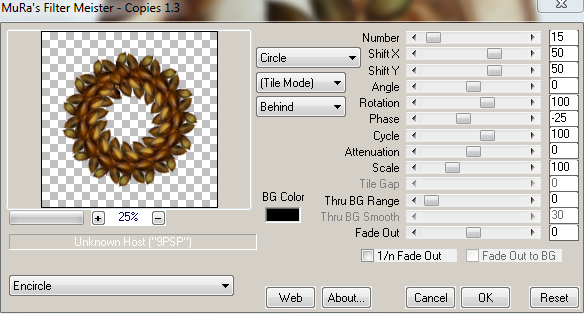
Effekte - MuRa´s Meister/Copies 
mit folgender Einstellung :

Über weißer Hintergrundebene anordnen .
Schatten : 1 , 1 , 80 , 2
Öffne element19 , bearbeiten - kopieren und als neue Ebene in dein Bild einfügen .
Um 60% verkleinern .
Schatten : 1 , 1 , 80 , 2 

Öffne element03 , bearbeiten - kopieren und als neue Ebene in dein Bild einfügen .
Um 15% verkleinern - scharfzeichnen .
Schatten : 1 , 1 , 70 , 2
duplizieren - vertikal spiegeln .

Öffne element09 , bearbeiten - kopieren und als neue Ebene in dein Bild einfügen .
um 10% verkleinern - scharfzeichnen .
Schatten : 1 , 1 , 80 , 2
duplizieren - vertikal spiegeln .

Öffne element08 , bearbeiten - kopieren und als neue Ebene in dein Bild einfügen .
Um 9% verkleinern - scharfzeichnen .
Schatten : 1 , 1 , 80 , 2
dulizieren - vertikal spiegeln .

Wenn du mit deiner Arbeit zufrieden bist , kannst du jetzt Copyrightinformationen und deinen Namen und/oder einen beliebigen Text ( wenn du möchstest ) auf dein Taggie setzen .
Ebenen einbinden 
verkleinern 
speichern 
fertig :)

Ich hoffe ich hab das Tut verständlich geschrieben und du hattest Spaß!

Dieses Tutorial habe ich mir selber ausgedacht ,
und eventuelle Ähnlichkeiten mit anderen Tutorials sind rein zufällig !