Posts mit dem Label Pimp´d Designz werden angezeigt. Alle Posts anzeigen

17.01.2013

Beyond Beautiful


Du benötigst für dieses Tutorial :
Ein Grafikprogramm .
Ich habe das Tut mit PSP XI geschrieben .
Das PTU Scrapkit "youre wonderful" von  Pimp´d Designz .
Du kannst das Kit hier kaufen .
Eine Tube deiner Wahl . 
Meine ist von Keith Garvey und du darfst sie nur mit einer Lizenz benutzen !
Kaufen kannst du die Tuben hier

 ( alle die in dem Tut verwendeten Elemente werden kopiert und als neue Ebene in dein erstelltes Bild kopiert , ich werde das nicht mehr bei jedem Schritt erwähnen  )  
 
 
Erstelle ein neues Bild in der Größe 800x800 , weiß.
 
frame - 03 , 
Zauberstab , klicke mit dem Zauberstab in das weiße Innere des Rahmens , 
Auswahl - ändern - vergrößern um 5 pixel .
 
paper nach Wahl , 
Auswahl umkehren - Entf.Taste drücken .
 
Auswahl aufheben .
 
 Rahmen an oberster Stelle anordnen , 
Schatten : 1 , 1 , 60 , 4
 
 
Tube , 
Schatten : 1 , 1 , 80 , 2
ordne die Tube unter der Rahmenebene an , 
duplizieren - über Rahmenebene anordnen , 
mit Löschwerkzeug auf oberer Tube radieren .
( siehe mein Bild )
 
 
print - 02 , 
 
 
ribbon - 01 , 
um 90% verkleinern , 
Schatten : 1 , 1 , 80 , 2
 
 
leav - 02 , 
um 60% verkleinern , 
Schatten : 1 , 1 , 40 , 4
 
 
ribbon - 02 , 
um 30% verkleinern , 
Schatten : 1 , 1 , 60 , 4
 
 
butten , 
um 15% verkleinern , 
mehrfach duplizieren 
 
 
circles , 
Schatten : 1 , 1 , 60 , 2


flower - 05 , 
um 75% verkleinern , 
Schatten : 1 , 1 , 60 , 4 ich hab als Schattenfarbe ein helles Lila gewählt 


beads - 04 , 
horizontal spiegeln , 
Schatten : 1 , 1 , 80 , 2
 
 
flower - 07 , 
um 50% verkleinern , 
Schatten : 1 , 1 , 60 , 4
 
 
beads - 01 , 
um 50% verkleinern , 
Schatten : 1 , 1 , 40 , 4
 
 
leaf - 01 , 
Bild - frei drehen ; 15,00 nach rechts 
scharfzeichnen , 
Schatten : 1 , 1 , 40 , 4
 
 
sparkle , 
 
 
Ich habe zum Schluß noch eine neue Ebene erstellt und einen Textbrush auf mein Taggie gestempelt .


Wenn du mit deiner Arbeit zufrieden bist , kannst du jetzt Copyrightinformationen und deinen Namen auf dein Taggie setzen .
Ebenen einbinden 
verkleinern 
speichern 
fertig :)

Ich hoffe ich hab das Tut verständlich geschrieben und du hattest Spaß!

Dieses Tutorial habe ich mir selber ausgedacht ,
und eventuelle Ähnlichkeiten mit anderen Tutorials sind rein zufällig ! 


04.01.2013

New Beginnings


Du benötigst für dieses Tutorial :
Ein Grafikprogramm .
Ich habe das Tut mit PSP XI geschrieben .
Das PTU Scrapkit "New Beginnings" von  Pimp´d Designz .
Du kannst das Kit hier kaufen .
1 - 2 Tuben deiner Wahl .
Meine sind von  Zindy S.D. Nielsen .
Du kannst ihre tollen Tuben hier kaufen und du darfst sie nur mit einer Lizens benutzen !
Das Template "#157" von Millie´s Psp Madness .
Du kannst dir das Template hier auf ihrem Blog holen .
Grafikfilter Eye Candy4000/Gradient Glow 


Öffne das Template , duplizieren und schließe das Original .
Lösche folgende Ebenen des Templates :
cr , 9 , und 8 
 
 
Bild - Leinwandgröße 
mit folgenden Werten :
 Fülle die unterste Ebene ( background ) mit weiß .


  Ebene 1 aktiv
Auswahl - alles auswählen , Auswahl - frei , Auswahl - nicht frei .
Öffne einen Paper deiner Wahl , bearbeiten - kopieren und als neue Ebene in dein Bild einfügen .
Auswahl umkehren - Entf.Taste drücken .
Auswahl aufheben .
Originalebene löschen . 


  Ebene 5 aktiv
Auswahl - alles auswählen , Auswahl - frei , Auswahl - nicht frei .
Öffne einen Paper deiner Wahl , bearbeiten - kopieren und als neue Ebene in dein Bild einfügen .
Auswahl umkehren - Entf.Taste drücken .
Auswahl aufheben .
Originalebene löschen .


  Ebene 7 aktiv
Auswahl - alles auswählen , Auswahl - frei , Auswahl - nicht frei .
Öffne einen Paper deiner Wahl , bearbeiten - kopieren und als neue Ebene in dein Bild einfügen .
Auswahl umkehren - Entf.Taste drücken .
Auswahl aufheben .
Originalebene löschen .


epoxy - 01 , 
um 95% verkleinern , 
duplizieren , 
Schatten deiner Wahl , 
duplizieren - vertikal spiegeln .


Ebene 6 aktiv
Auswahl - alles auswählen , Auswahl - frei , Auswahl - nicht frei .
Öffne einen Paper deiner Wahl , bearbeiten - kopieren und als neue Ebene in dein Bild einfügen .
Auswahl umkehren - Entf.Taste drücken .
 
 Auswahl bestehen lassen !
 
date ,
um 75% verkleinern 
kopieren und als neue Ebene einfügen .
Entf.Taste 
Entf.Taste drücken .


Ebene 3 aktiv
Auswahl - alles auswählen , Auswahl - frei , Auswahl - nicht frei .
Öffne einen Paper deiner Wahl , bearbeiten - kopieren und als neue Ebene in dein Bild einfügen .
Auswahl umkehren - Entf.Taste drücken .
 
 Auswahl bestehen lassen !
 
Tube ,
kopieren und als neue Ebene einfügen .
Entf.Taste 
stelle in der Ebenenpalette den Mischmodus der Tubeebene auf "Multiplikation"
Originalebene des Templates löschen .


Ebene 4 aktiv
Auswahl - alles auswählen , Auswahl - frei , Auswahl - nicht frei .
Öffne einen Paper deiner Wahl , bearbeiten - kopieren und als neue Ebene in dein Bild einfügen .
Auswahl umkehren - Entf.Taste drücken .
 
 Auswahl bestehen lassen !
 
Tube ,
kopieren und als neue Ebene einfügen .
Entf.Taste 
stelle in der Ebenenpalette den Mischmodus der Tubeebene auf "Multiplikation"
Originalebene des Templates löschen .


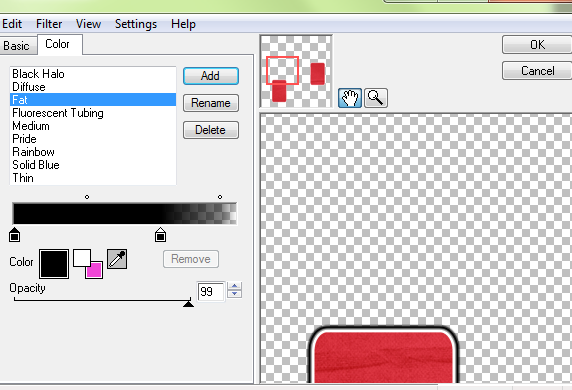
Wende nun auf allen Ebenen ( mit Ausnahme der Tubeebene ) den Filter Eye Candy4000/Gradient mit folgenen Einstellungen an :

Gib anschließend allen Ebenen einen Schatten deiner Wahl .


Haupttube , 
Schatten : 1 , 1 , 60 , 4
 
 
staple , 
um 90% verkleinern , 
duplizieren - vertikal spielgeln .
 
 
clip - 01 , 
um 30% verkleinern - scharfzeichnen , 
Schatten : 1 , 1 , 60 , 4
 
 
button - 03 , 
um 60% verkleinern , 
Schatten : 1 , 1 , 60 , 4
 
 
bird , 
um 40% verkleinern , 
Schatten : 1 , 1 , 80 , 2


Wenn du mit deiner Arbeit zufrieden bist , kannst du jetzt Copyrightinformationen und deinen Namen auf dein Taggie setzen .
Ebenen einbinden 
verkleinern 
speichern 
fertig :)

Ich hoffe ich hab das Tut verständlich geschrieben und du hattest Spaß!

Dieses Tutorial habe ich mir selber ausgedacht ,
und eventuelle Ähnlichkeiten mit anderen Tutorials sind rein zufällig !


21.12.2012

Winter Wonderland


Du benötigst für dieses Tutorial :
Ein Grafikprogramm .
Ich habe das Tut mit PSP XI geschrieben .
Das PTU Scrapkit "Winter Wonderland" von  Pimp´d Designz .
Du kannst das Kit hier kaufen .
Eine Tube deiner Wahl .
Meine ist von Ismael Rac und du darfst sie nur mit einer Lizens benutzen !
Kaufen kannst du seine Tuben hier .
Die Masken WSL_Mask39 und Vix_Mask301


( alle die in dem Tut verwendeten Elemente werden kopiert und als neue Ebene in dein erstelltes Bild kopiert , ich werde das nicht mehr bei jedem Schritt erwähnen  )  
 
 
Erstelle ein neues Bild in der Größe 800x800 , weiß.
 
frame - 04 , 
um 80% verkleinern , 
Zauberstab - ins weiße Innere des Rahmens klicken ,
Auswahl - ändern - vergrößern um 5 pixel ,
paper nach Wahl - Auswahl umkehren - Entf.Taste drücken  .


Auswahl bestehen lassen !


snow , 
Entf.Taste drücken .


Auswahl aufheben .


Rahmen an oberster Stelle anordnen ,
Schatten : 1 , 1 , 60 , 4
nochmal 
- 1 , - 1 , 60 , 4

stitch , 
Bild - frei drehen ; 90 nach links , 
vertikal spiegeln ,
Schatten : 1 , 1 , 60 , 2


Tube , 
Schatten : 1 , 1 , 40 , 40
unter Rahmen anordnen ,
duplizieren - ünter Rahmen anordnen ,
mit Löschwerkzeug auf oberer Tube radieren .
( siehe mein Bild ) 


Stelle in der Ebenenpalette die Sichtbarkeit der weißen Hintergrundebene aus , 
( auf das Auge klicken ) 
 
 
Ebenen - einbinden - Sichtbare zusammenfassen , 
Bild - frei drehen ; 10,00 nach links .


Jetzt kannst du die Sichtbarkeit der Hintergrundebene wieder einschalten .


tree , 
Schatten : 1 , 1 , 80 , 2


ribbon - 03 , 
horizontal spiegeln , 
um 50% verkleinern , 
Schatten : 1 , 1 , 60 , 4


ribbon - 05 , 
um 60% verkleinern , 
Schatten : 1 , 1 , 80 , 2


pine - 01 , 
Bild - frei drehen ; 60,00 nach rechts , 
um 60% verkleinern , 
Schatten : 1 , 1 , 80 , 2


pinecone - 01 , 
um 40% verkleinern , 
Schatten : 1 , 1 , 60 , 4
duplizieren , 
um 70% verkleinern , 
vertikal - horizontal spiegeln .


snowman , 
um 50% verkleinern , 
Schatten : 1 , 1 , 60 , 4
 
 
Aktiviere die weiße Hintergrundebene ,
paper deiner Wahl , 
 Ebenen - Maske laden/speichern - Maske aus Datei laden - wähle WSL_Mask39 , oder eine andere Maske deiner Wahl  - laden .
Ebenen - einbinden - Gruppe zusammenfassen .


Ebenen - neue Rasterebene , 
fülle die eben neu angelegte Ebene mit einer Farbe deiner Wahl ,
( ich habe rot gewählt )
  Ebenen - Maske laden/speichern - Maske aus Datei laden - wähle Vix_Mask301 , oder eine andere Maske deiner Wahl  - laden .
Ebenen - einbinden - Gruppe zusammenfassen . 


snow , 
anordnen wie es dir am besten gefällt .


Wenn du mit deiner Arbeit zufrieden bist , kannst du jetzt Copyrightinformationen und deinen Namen auf dein Taggie setzen .
Ebenen einbinden 
verkleinern 
speichern 
fertig :)

Ich hoffe ich hab das Tut verständlich geschrieben und du hattest Spaß!

Dieses Tutorial habe ich mir selber ausgedacht ,
und eventuelle Ähnlichkeiten mit anderen Tutorials sind rein zufällig !


07.12.2012

Winter Blues


Du benötigst für dieses Tutorial :
Ein Grafikprogramm .
Ich habe das Tut mit PSP XI geschrieben .
Das PTU Scrapkit "Winter Blues" von  Pimp´d Designz .
Du kannst das Kit hier kaufen .
1 - 3 Tuben deiner Wahl .
Meine sind von  Zindy S.D. Nielsen .
Du kannst ihre tollen Tuben hier kaufen und du darfst sie nur mit einer Lizens benutzen !
Das Template "BP_template181" von BeckyP´s Creations .
Du kannst dir das Template hier auf ihrem Blog holen .
 
 
Öffne das Template , duplizieren und schließe das Original .
Lösche folgende Ebenen :
credits , snowflakes 1 , snowflakes 2 , snowflakes 3 , alle dazugehörigen Schatten der snowflakes 1-3 
 
 
circle  Ebene aktiv
Auswahl - alles auswählen , Auswahl - frei , Auswahl - nicht frei .
Öffne einen Paper deiner Wahl , bearbeiten - kopieren und als neue Ebene in dein Bild einfügen .
Auswahl umkehren - Entf.Taste drücken .
Auswahl aufheben .
Originalebene löschen . 
 
 
sm let it snow black Ebene aktiv
Auswahl - alles auswählen , Auswahl - frei , Auswahl - nicht frei .
Öffne einen Paper deiner Wahl , bearbeiten - kopieren und als neue Ebene in dein Bild einfügen .
Auswahl umkehren - Entf.Taste drücken .
Auswahl aufheben .
Originalebene löschen . 
 
 
Let It Snow text Ebene aktiv
Auswahl - alles auswählen , Auswahl - frei , Auswahl - nicht frei .
Öffne einen Paper deiner Wahl , bearbeiten - kopieren und als neue Ebene in dein Bild einfügen .
Auswahl umkehren - Entf.Taste drücken .
Auswahl aufheben .
Originalebene löschen .
 
 
frame 1 fill  Ebene aktiv
Auswahl - alles auswählen , Auswahl - frei , Auswahl - nicht frei .
Öffne einen Paper deiner Wahl , bearbeiten - kopieren und als neue Ebene in dein Bild einfügen .
Auswahl umkehren - Entf.Taste drücken .
Auswahl bestehen lassen !
Kopiere die Tube  , 
einfügen als neue Ebene .
Entf.Taste drücken .
Auswahl aufheben !
Originalebene des Templates löschen .


frame 2 fill  Ebene aktiv
Auswahl - alles auswählen , Auswahl - frei , Auswahl - nicht frei .
Öffne einen Paper deiner Wahl , bearbeiten - kopieren und als neue Ebene in dein Bild einfügen .
Auswahl umkehren - Entf.Taste drücken .
Auswahl bestehen lassen !
Kopiere die Tube  , 
einfügen als neue Ebene .
Entf.Taste drücken .
Auswahl aufheben !
Originalebene des Templates löschen .


frame 3 fill  Ebene aktiv
Auswahl - alles auswählen , Auswahl - frei , Auswahl - nicht frei .
Öffne einen Paper deiner Wahl , bearbeiten - kopieren und als neue Ebene in dein Bild einfügen .
Auswahl umkehren - Entf.Taste drücken .
Auswahl bestehen lassen !
Kopiere die Tube  , 
einfügen als neue Ebene .
Entf.Taste drücken .
Auswahl aufheben !
Originalebene des Templates löschen .


( alle die in dem Tut verwendeten Elemente werden kopiert und als neue Ebene in dein erstelltes Bild kopiert , ich werde das nicht mehr bei jedem Schritt erwähnen  ) 
 
 
ribbon - 02 , 
um 30% verkleinern , 
Schatten : 1 , 1 , 60 , 4
 
 
branch - 02 , 
Bild - frei drehen ; 90 nach rechts , 
um 50% verkleinern , 
Schatten : 1 , 1 , 60 , 2
 
 
sparkle - 01 , 
um 90% verkleinern , 
 
 
snow-balls , 
um 40% verkleinern , 
Schatten : 1 , 1 , 60 , 4
 
 
star - 02 , 
Auswahlwerkzeug - Freihandauswahl 
ziehe eine Auswahhl um einen der Sterne , 
kopieren und als neue Ebene in dein Bild einfügen .
 
Wechsel wieder zu star - 02 , 
Auswahl aufheben , 
ziehe nun eine Auswahl um einen der anderen Sterne , 
wieder kopieren und als neue Ebene in dein Bild einfügen .
 
Wiederhole diese Schritte nun noch mit dem 3ten und letzten Stern .
 verkleinere den größten der 3 Sterne um 75% 
Gib allen einen Schatten deiner Wahl .
 
 
cloud - 01 , 
anordnen wie es dir am besten gefällt .
 
print - 01 , 
anordnen wie es dir am besten gefällt .


Wenn du mit deiner Arbeit zufrieden bist , kannst du jetzt Copyrightinformationen und deinen Namen auf dein Taggie setzen .
Ebenen einbinden 
verkleinern 
speichern 
fertig :)

Ich hoffe ich hab das Tut verständlich geschrieben und du hattest Spaß!

Dieses Tutorial habe ich mir selber ausgedacht ,
und eventuelle Ähnlichkeiten mit anderen Tutorials sind rein zufällig !


Holiday at Home


Du benötigst für dieses Tutorial :
Ein Grafikprogramm .
Ich habe das Tut mit PSP XI geschrieben .
Das PTU Scrapkit "Holiday at Home" von  Pimp´d Designz .
Du kannst das Kit hier kaufen .
Eine Tube deiner Wahl .
Meine ist von Alexander McMillan und du darfst sie nur mit einer Lizenz benutzen .
Kaufen kannst du die Tube hier
Die Maske WSL_Mask83 .
Eventuel einen Brush .
Eventuell den Grafikfilter Eye Candy4000/Gradient Glow für den Schriftzug .


( alle die in dem Tut verwendeten Elemente werden kopiert und als neue Ebene in dein erstelltes Bild kopiert , ich werde das nicht mehr bei jedem Schritt erwähnen  )


Erstelle ein neues Bild in der Größe 800x800 , weiß.

frame - 04 , 
Zauberstab - klicke mit dem Zauberstab in das weiße Innere des Rahmens .
Auswahl - ändern - vergrößern um 5 pixel .
paper deiner Wahl , 
Auswahl umkehren - Entf.Taste drücken .

Auswahl aufheben .

Paper unter Rahmenebene anordnen .

Wenn du etwas brushen willst dann erstelle jetzt eine neue Ebene und brushe etwa auf die neu angelegte Ebene . 


Gib der Rahmenebene einen Schatten mit folgenden Werten :
1 , 1 , 80 , 2
nochmal 
- 1 , - 1 , 80 , 2


Tube , 
Schatten : 1 , 1 , 30 , 2
unter Rahmen anordnen , 
duplizieren - über Rahmen anordnen ,
mit Löschwerkzeug auf oberer Tubeebene radieren .
( siehe mein Bild ) 


ribbon - 03 , 
Bild - frei drehen ; 90 nach rechts ,
Schatten : 1 , 1 , 60 , 2


stump , 
40% verkleinern , 
Schatten : 1 , 1 , 80 , 2


garland- 01 , 
Schatten : 1 , 1 , 80 ,2
duplizieren , 
Bild - frei drehen ; 90 nach links .
 
 
ribbon - 04 , 
um 50% verkleinern , 
Schatten : 1 , 1 , 60 , 4
 
 
ribbon - 01 , 
um 50% verkleinern .
 
 
pinecones , 
um 60% verkleinern , 
Schatten : 1 , 1 , 60 , 4
 
 
bird , 
vertikal spiegeln , 
um 50% verkleinern - scharfzeichnen ,
Schatten : 1 , 1 , 60 , 4
 
 
reindeer , 
vertikal spiegeln , 
um 60% verkleinern , 
Schatten : 1 , 1 , 80 , 2
 
 
star - 01 , 
Schatten : 1 , 1 , 60 , 4
 duplizieren , verkleinern - anordnen und platzieren wie es dir am besten gefällt .
 
 
snowflakes - 03 , 
um 20% verkleinern , 
mehrfach duplizieren - anordnen und platzieren wie es dir am besten gefällt .
 
 
Aktiviere die weiße Hintergrundebene ,
paper deiner Wahl , 
 Ebenen - Maske laden/speichern - Maske aus Datei laden - wähle WSL_Mask83 , oder eine andere Maske deiner Wahl  - laden .
Ebenen - einbinden - Gruppe zusammenfassen . 


Wenn du mit deiner Arbeit zufrieden bist , kannst du jetzt Copyrightinformationen und deinen Namen auf dein Taggie setzen .
Ebenen einbinden 
verkleinern 
speichern 
fertig :)

Ich hoffe ich hab das Tut verständlich geschrieben und du hattest Spaß!

Dieses Tutorial habe ich mir selber ausgedacht ,
und eventuelle Ähnlichkeiten mit anderen Tutorials sind rein zufällig !


03.12.2012

Hoo Luvs You


Du benötigst für dieses Tutorial :
Ein Grafikprogramm .
Ich habe das Tut mit PSP XI geschrieben .
Das PTU Scrapkit "Hoo LuvsYou" von  Pimp´d Designz .
Du kannst das Kit hier kaufen .
Eine Tube deiner Wahl .
Meine ist von Suzanne Woolcott und du darfst sie nur mit einer Lizenz benutzen .
Kaufen kannst du ihre tollen Tuben hier
Das Template "BP_template143" von BeckyP´s Creations .
Du kannst dir das Template hier auf ihrem Blog holen .
Die Maske WSL_Mask117 .
Einen Font deiner Wahl .
Eventuell ein paar Brushes und den Grafikfilter Eye Candy4000/Gradient Glow .
Öffne das Template , duplizieren und schließe das Original .
Lösche die oberste Ebene ( info )

Bild - Leinwandgröße 
mit folgender Einstellung :
square 4 Ebene aktiv
Auswahl - alles auswählen , Auswahl - frei , Auswahl - nicht frei .
Öffne einen Paper deiner Wahl , bearbeiten - kopieren und als neue Ebene in dein Bild einfügen .
Auswahl umkehren - Entf.Taste drücken .
Auswahl aufheben .
Originalebene löschen .

square 3 Ebene aktiv
Auswahl - alles auswählen , Auswahl - frei , Auswahl - nicht frei .
Öffne einen Paper deiner Wahl , bearbeiten - kopieren und als neue Ebene in dein Bild einfügen .
Auswahl umkehren - Entf.Taste drücken .
Auswahl aufheben .
Originalebene löschen .


square 2 Ebene aktiv
Auswahl - alles auswählen , Auswahl - frei , Auswahl - nicht frei .
Öffne einen Paper deiner Wahl , bearbeiten - kopieren und als neue Ebene in dein Bild einfügen .
Auswahl umkehren - Entf.Taste drücken .
Auswahl aufheben .
Originalebene löschen .

square 1 Ebene aktiv
Auswahl - alles auswählen , Auswahl - frei , Auswahl - nicht frei .
Öffne einen Paper deiner Wahl , bearbeiten - kopieren und als neue Ebene in dein Bild einfügen .
Auswahl umkehren - Entf.Taste drücken .
Auswahl aufheben .
Originalebene löschen .


circle frame Ebene aktiv
Auswahl - alles auswählen , Auswahl - frei , Auswahl - nicht frei .
Öffne einen Paper deiner Wahl , bearbeiten - kopieren und als neue Ebene in dein Bild einfügen .
Auswahl umkehren - Entf.Taste drücken .
Auswahl aufheben .
Originalebene löschen .

rectangle 3 Ebene aktiv
Auswahl - alles auswählen , Auswahl - frei , Auswahl - nicht frei .
Öffne einen Paper deiner Wahl , bearbeiten - kopieren und als neue Ebene in dein Bild einfügen .
Auswahl umkehren - Entf.Taste drücken .
Auswahl aufheben .
Originalebene löschen .

rectangle 2  Ebene aktiv
Auswahl - alles auswählen , Auswahl - frei , Auswahl - nicht frei .
Öffne einen Paper deiner Wahl , bearbeiten - kopieren und als neue Ebene in dein Bild einfügen .
Auswahl umkehren - Entf.Taste drücken .
Auswahl aufheben .
Originalebene löschen .


rectangle 1 Ebene aktiv
Auswahl - alles auswählen , Auswahl - frei , Auswahl - nicht frei .
Öffne einen Paper deiner Wahl , bearbeiten - kopieren und als neue Ebene in dein Bild einfügen .
Auswahl umkehren - Entf.Taste drücken .
Auswahl aufheben .
Originalebene löschen .

circle fill  Ebene aktiv
Auswahl - alles auswählen , Auswahl - frei , Auswahl - nicht frei .
Öffne einen Paper deiner Wahl , bearbeiten - kopieren und als neue Ebene in dein Bild einfügen .
Auswahl umkehren - Entf.Taste drücken .

Auswahl bestehen lassen !


Kopiere die Tube die in den Kreis soll , 
einfügen als neue Ebene .
Entf.Taste drücken .

Auswahl aufheben !

Originalebene des Templates löschen .


( alle die in dem Tut verwendeten Elemente werden kopiert und als neue Ebene in dein erstelltes Bild kopiert , ich werde das nicht mehr bei jedem Schritt erwähnen  )
 

Tube ,
Schatten : 1 , 1 , 80 , 2

branch - 02 ,
um 80% verkleinern .

owl - 01 ,
um 30% verkleinern .

branch - 01 ,
Bild - frei drehen ; 90 nach links ,
um 50% verkleinern .

ribbon - 01 ,
vertikal spiegeln ,
um 50% verkleinern ,
Schatten : 1 , 1 , 60 , 4

ribbon - 04 ,
um 50% verkleinern .

heart - 02 ,
um 20% verkleinern ,
Schatten : 1 , 1 , 60 , 4


flower - 03 ,
um 10% verkleinern - scharfzeichnen .

flower - 05 ,
um 8% verkleinern ,
2 x duplizieren .

flower - 01 ,
um 20% verkleinern ,
Schatten : 1 , 1 , 60 , 4
2 x duplizieren .

button - 02 ,
um 20% verkleinern ,
Schatten : 1 , 1 , 60 , 2
2 x duplizieren .

Wenn du möchtest kannst du jetzt eine neue Ebene anlegen und ein paar Brushes anwenden .
Ordne diese Ebene an wie es dir am besten gefällt .
 

Aktiviere die weiße Hintergrundebene ,
paper deiner Wahl , 
 Ebenen - Maske laden/speichern - Maske aus Datei laden - wähle WSL_Mask117 , oder eine andere Maske deiner Wahl  - laden .
Ebenen - einbinden - Gruppe zusammenfassen . 
Maskenebene un 85% verkleinern .
Schreibe wenn du möchtest noch einen Text .

Wenn du mit deiner Arbeit zufrieden bist , kannst du jetzt Copyrightinformationen und deinen Namen auf dein Taggie setzen .
Ebenen einbinden 
verkleinern 
speichern 
fertig :)

Ich hoffe ich hab das Tut verständlich geschrieben und du hattest Spaß!

Dieses Tutorial habe ich mir selber ausgedacht ,
und eventuelle Ähnlichkeiten mit anderen Tutorials sind rein zufällig !


30.08.2012

Magic


Du benötigst für dieses Tutorial :
Ein Grafikprogramm .
Ich habe das Tut mit PSP XI geschrieben .
Das PTU Scrapkit "Magical" von  Pimp´d Designz .
Du kannst das Kit hier kaufen .
Eine Tube deiner Wahl .
Die von mir verwendete Tube ist von Michi Art und du darfst sie nur mit einer License verwenden .
Du kannst ihre Tuben hier in ihrem Shop kaufen .
Das Template "BP_template53" von BeckyP´s Creations .
Du kannst dir das Template hier auf ihrem Blog holen .


Öffne das Template , duplizieren und schließe das Original .
Lösche folgende Ebenen :
credits , alle Stern-Ebenen ( inklusive der Schattenebenen der Sterne ) 


lg cirle Ebene aktiv
Auswahl - alles auswählen , Auswahl - frei , Auswahl - nicht frei .
Öffne einen Paper deiner Wahl , bearbeiten - kopieren und als neue Ebene in dein Bild einfügen .
Auswahl umkehren - Entf.Taste drücken .
Auswahl aufheben .
Originalebene löschen .
 
 
 sm cirle Ebene aktiv
Auswahl - alles auswählen , Auswahl - frei , Auswahl - nicht frei .
Öffne einen Paper deiner Wahl , bearbeiten - kopieren und als neue Ebene in dein Bild einfügen .
Auswahl umkehren - Entf.Taste drücken .
Auswahl aufheben .
Originalebene löschen .


frame fill Ebene aktiv
Auswahl - alles auswählen , Auswahl - frei , Auswahl - nicht frei .
Öffne einen Paper deiner Wahl , bearbeiten - kopieren und als neue Ebene in dein Bild einfügen .
Auswahl umkehren - Entf.Taste drücken .

Auswahl bestehen lassen !

Tube , als neue Ebene einfügen .
Entf.Taste drücken .

Auswahl aufheben , 
Originalebene des Templates löschen .


Ig cirle Ebene aktiv
Auswahl - alles auswählen , Auswahl - frei , Auswahl - nicht frei .
Öffne einen Paper deiner Wahl , bearbeiten - kopieren und als neue Ebene in dein Bild einfügen .
Auswahl umkehren - Entf.Taste drücken .
Auswahl aufheben .
Originalebene löschen .
 
 
MAGIC Ebene aktiv
Auswahl - alles auswählen , Auswahl - frei , Auswahl - nicht frei .
Öffne einen Paper deiner Wahl , bearbeiten - kopieren und als neue Ebene in dein Bild einfügen .
Auswahl umkehren - Entf.Taste drücken .
Auswahl aufheben .
Originalebene löschen .


Do You Believe In Ebene aktiv
Auswahl - alles auswählen , Auswahl - frei , Auswahl - nicht frei .
Öffne einen Paper deiner Wahl , bearbeiten - kopieren und als neue Ebene in dein Bild einfügen .
Auswahl umkehren - Entf.Taste drücken .
Auswahl aufheben .
Originalebene löschen .
 
 
wand Ebene aktiv 
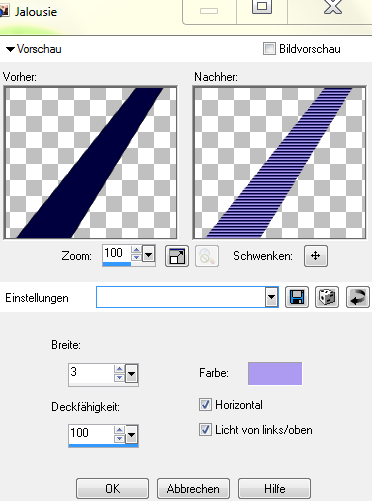
Effekte - Textureffekte - Jalousie mit folgenden Werten :
 
Schatten : 1 , 1 , 80 , 4


star - 03 , kopieren und als neue Ebene in dein Bild einfügen , 
mehrfach duplizieren - beliebig verkleinern  - scharfzeichen - anordnen und platzieren wie es dir am besten gefällt .
Schatten : 1 , 1 , 60 , 4


sparkle - 02 , 
kopieren und als neue Ebene in dein Bild einfügen ,
um 80% verkleinern .


sparkle - 01 , 
kopieren und als neue Ebene in dein Bild einfügen .


glitter - 01 , 
 kopieren und als neue Ebene in dein Bild einfügen ,
um 50% verkleinern - scharfzeichnen ,
Schatten : 1 , 1 , 60 , 4
duplizieren - vertikal spiegeln .


star - 02 , 
 kopieren und als neue Ebene in dein Bild einfügen ,
um 70% verkleinern ,
Schatten : 1 , 1 , 60 , 4
 
 
ribbon - 02 , 
 kopieren und als neue Ebene in dein Bild einfügen ,
vertikal - horizontal spiegeln , 
um 50% verkleinern , 
Schatten : 1 , 1 , 60 , 4
 
 
greens - 01 , 
 kopieren und als neue Ebene in dein Bild einfügen ,
Bild - frei drehen ; 90 nach links ,
vertikal spiegeln , 
um 70% verkleinern , 
Schatten : 1 , 1 , 60 , 4
 
 
flower - 01 ,  
kopieren und als neue Ebene in dein Bild einfügen ,
Schatten : 1 , 1 , 80 , 2
mehrfach duplizieren , 
beliebig verkleinern ,
anorden wie es dir am besten gefällt .


gem - 01 , 
kopieren und als neue Ebene in dein Bild einfügen ,
um 20% verkleinern - scharfzeichnen ,
Schatten : 1 , 1 , 80 , 2


Wenn du mit deiner Arbeit zufrieden bist , kannst du jetzt Copyrightinformationen und deinen Namen auf dein Taggie setzen .
Ebenen einbinden 
verkleinern 
speichern 
fertig :)

Ich hoffe ich hab das Tut verständlich geschrieben und du hattest Spaß!

Dieses Tutorial habe ich mir selber ausgedacht ,
und eventuelle Ähnlichkeiten mit anderen Tutorials sind rein zufällig !


29.08.2012

CandyGirl


Du benötigst für dieses Tutorial :
Ein Grafikprogramm .
Ich habe das Tut mit PSP XI geschrieben .
Das PTU Scrapkit "Candi" von  Pimp´d Designz .
Du kannst das Kit hier kaufen .
1 Tube deiner Wahl .
Meine ist von verymany und du darfst sie nur mit einer License verwenden .
Du kannst die Tube hier bei PFD kaufen .
Das Template 203 von Denz Designz .
Du bekommst das Template hier auf ihrem Blog .
Die Grafikfilter Eye Candy4000/Gradient Glow und Xero/Porcelain .


Öffne das Template , duplizieren und das Original schließen .
Lösche die obersten 3 Ebenen
( Denz Designz-delete , small wordart , emotional wordart ) 
 
Fülle die unterste Ebene ( background ) mit weiß .


black shapes Ebene aktiv
Auswahl - alles auswählen , Auswahl - frei , Auswahl - nicht frei .
Öffne einen Paper deiner Wahl , bearbeiten - kopieren und als neue Ebene in dein Bild einfügen .
Auswahl umkehren - Entf.Taste drücken .
Auswahl aufheben .
Effekte - Eye Candy4000/Gradient Glow mit folgenden Werten :
 
 
  anschließend nochmal Eye Candy 4000/Gradient Glow mit diesen Werten :
( es sind die selben Werte wie eben , nur die Farbe wird in schwarz geändern )

 Originalebene des Temlates löschen .


blue shapes Ebene aktiv
Auswahl - alles auswählen , Auswahl - frei , Auswahl - nicht frei .
Öffne einen Paper deiner Wahl , bearbeiten - kopieren und als neue Ebene in dein Bild einfügen .
Auswahl umkehren - Entf.Taste drücken .
Auswahl aufheben .
Effekte - Eye Candy4000/Gradient Glow .
wiederhole die selben Schritte mit den selben Werten wie eben :
als erstes mit der Farbe "weiß" anschließend das selbe mit der Farbe"schwarz"
Originalebene des Templates löschen .


pink oval Ebene aktiv
Auswahl - alles auswählen , Auswahl - frei , Auswahl - nicht frei .
Öffne einen Paper deiner Wahl , bearbeiten - kopieren und als neue Ebene in dein Bild einfügen .
Auswahl umkehren - Entf.Taste drücken .
Auswahl aufheben .
Effekte - Eye Candy4000/Gradient Glow mit folgenden Werten :
 
Originalebene des Templates löschen .
 
 
 blue rectangle Ebene aktiv
Auswahl - alles auswählen , Auswahl - frei , Auswahl - nicht frei .
Öffne einen Paper deiner Wahl , bearbeiten - kopieren und als neue Ebene in dein Bild einfügen .
Auswahl umkehren - Entf.Taste drücken .

Auswahl bestehen lassen !

print - 02 , kopieren und als neue Ebene in dein Bild einfügen .
Entf.Taste drücken .

Auswahl bestehen lassen !

sucker - 01 ,
 um 80% verkleinern ,
 kopieren und als neue Ebene in dein Bild einfügen .
Entf.Taste drücken .

Auswahl bestehen lassen !
 
füge sucker - 01 nochmal als neue Ebene ein .
Entf.Taste drücken .
 
Auswahl bestehen lassen !

cupcake , 
um 50% verkleinern , 
Bild - frei drehen ; 15,00 nach links , 
kopieren und als neue Ebene in dein Bild einfügen .
Entf.Taste drücken .

Auswahl bestehen lassen !

Tube , kopieren und als neue Ebene in dein Bild einfügen .
Entf.Taste drücken .

Auswahl aufheben !

Wende nun an der Tube und den anderen eben eingefügten Ebenen den Filter Xero/Porcelain mit folgenden Werten an :


small circle shapes Ebene aktiv
Auswahl - alles auswählen , Auswahl - frei , Auswahl - nicht frei .
Öffne einen Paper deiner Wahl , bearbeiten - kopieren und als neue Ebene in dein Bild einfügen .
Auswahl umkehren - Entf.Taste drücken .
Auswahl aufheben .
Effekte - Eye Candy4000/Gradient Glow mit folgenden Werten :
 
Originalebene des Templates löschen .
 
Gib den Ebenen einen Schatten deiner Wahl .
 
 
Tube , 
kopieren und als neue Ebene in dein Bild einfügen .
Schatten : 1 , 1 , 80 , 2
 
 
ribbon - 02 , 
um 50% verkleinern , 
kopieren und als neue Ebene in dein Bild einfügen .
Schatten : 1 , 1 , 60 , 4
 
 
flower - 03 , 
um 30% verkleinern , 
Schatten : 1 , 1 , 80 , 2
duplizieren , um 70% verkleinern .
 
 
print - 02 , 
um 80% verkleinern , 
Schatten : 1 , 1 , 30 , 2
duplizieren , vertikal - horizontal spiegeln .
 
Schreibe nun wenn du möchtest einen Text deiner Wahl, ich habe dazu den Font "The Blue Cabin" benutzt .
 anschließend habe ich den Filter : Eye Candy4000/Gradient Glow angewendet .


Wenn du mit deiner Arbeit zufrieden bist , kannst du jetzt Copyrightinformationen und deinen Namen auf dein Taggie setzen .
Ebenen einbinden 
verkleinern 
speichern 
fertig :)

Ich hoffe ich hab das Tut verständlich geschrieben und du hattest Spaß!

Dieses Tutorial habe ich mir selber ausgedacht ,
und eventuelle Ähnlichkeiten mit anderen Tutorials sind rein zufällig !


20.07.2012

Bella


Du benötigst für dieses Tutorial :
Ein Grafikprogramm .
Ich habe das Tut mit PSP XI geschrieben .
Das PTU Scrapkit"RZ Artist Series - 03"von Pimp´d Designz .
Du kannst das Kit hier kaufen .
Eine Tube deiner Wahl . 
Meine ist von Roman Zaric und du darfst sie nur mit einer Lizenz benutzen !
Kaufen kannst du die Tuben hier
Das Template "El #8" von Elegant Inspirations
Du findest es hier .
 
Öffne das Template ( Eltemplate8_pooker ) , duplizieren und schließe das Original .
Lösche die oberste Ebene ( Info )
 
 
maskbyvicki 1 Ebene aktiv
Auswahl - alles auswählen , Auswahl - frei , Auswahl - nicht frei .
Öffne einen Paper deiner Wahl , bearbeiten - kopieren und als neue Ebene in dein Bild einfügen .
Auswahl umkehren - Entf.Taste drücken .
Auswahl aufheben .
Originalebene löschen .
Schatten deiner Wahl .
 
maskbyvicki 1 Ebene aktiv
Auswahl - alles auswählen , Auswahl - frei , Auswahl - nicht frei .
Öffne einen Paper deiner Wahl , bearbeiten - kopieren und als neue Ebene in dein Bild einfügen .
Auswahl umkehren - Entf.Taste drücken .
Auswahl aufheben .
Originalebene löschen .
Schatten deiner Wahl .
 
  rectangle 1 Ebene aktiv
Auswahl - alles auswählen , Auswahl - frei , Auswahl - nicht frei .
Öffne einen Paper deiner Wahl , bearbeiten - kopieren und als neue Ebene in dein Bild einfügen .
Auswahl umkehren - Entf.Taste drücken .
Auswahl aufheben .
Originalebene löschen .
Schatten deiner Wahl .
 
rectangle 2 Ebene aktiv
Auswahl - alles auswählen , Auswahl - frei , Auswahl - nicht frei .
Öffne einen Paper deiner Wahl , bearbeiten - kopieren und als neue Ebene in dein Bild einfügen .
Auswahl umkehren - Entf.Taste drücken .
Auswahl aufheben .
Originalebene löschen .
Schatten deiner Wahl .
 
rectangle 3 Ebene aktiv
Auswahl - alles auswählen , Auswahl - frei , Auswahl - nicht frei .
Öffne einen Paper deiner Wahl , bearbeiten - kopieren und als neue Ebene in dein Bild einfügen .
Auswahl umkehren - Entf.Taste drücken .
Auswahl aufheben .
Originalebene löschen .
Schatten deiner Wahl .
 
 
circle 1 Ebene aktiv
Auswahl - alles auswählen , Auswahl - frei , Auswahl - nicht frei .
Öffne einen Paper deiner Wahl , bearbeiten - kopieren und als neue Ebene in dein Bild einfügen .
Auswahl umkehren - Entf.Taste drücken .
Auswahl aufheben .
Originalebene löschen .
Schatten deiner Wahl .
 
circle 2 Ebene aktiv
Auswahl - alles auswählen , Auswahl - frei , Auswahl - nicht frei .
Öffne einen Paper deiner Wahl , bearbeiten - kopieren und als neue Ebene in dein Bild einfügen .
Auswahl umkehren - Entf.Taste drücken .
Auswahl aufheben .
Originalebene löschen .
Schatten deiner Wahl .
 
circle 3 Ebene aktiv
Auswahl - alles auswählen , Auswahl - frei , Auswahl - nicht frei .
Tube - bearbeiten - kopieren und als neue Ebene in dein Bild einfügen .
Auswahl umkehren - Entf.Taste drücken .
Auswahl aufheben .
Originalebene löschen .
 
 
circle 4 Ebene aktiv
Auswahl - alles auswählen , Auswahl - frei , Auswahl - nicht frei .
Tube - bearbeiten - kopieren und als neue Ebene in dein Bild einfügen .
Auswahl umkehren - Entf.Taste drücken .
Auswahl aufheben .
Originalebene löschen .


rectangle 4 Ebene aktiv
Auswahl - alles auswählen , Auswahl - frei , Auswahl - nicht frei .
Öffne einen Paper deiner Wahl , bearbeiten - kopieren und als neue Ebene in dein Bild einfügen .
Auswahl umkehren - Entf.Taste drücken .
Auswahl aufheben .
Originalebene löschen .
Schatten deiner Wahl .
 
 
rectangle 5 Ebene aktiv
Auswahl - alles auswählen , Auswahl - frei , Auswahl - nicht frei .
Tube - bearbeiten - kopieren und als neue Ebene in dein Bild einfügen .
Auswahl umkehren - Entf.Taste drücken .
Auswahl aufheben .
Originalebene löschen .
 
( alle nun verwendeten Elemente werden kopiert und als neue Ebene in dein Bild kopiert , ich werde das nicht mehr bei jedem Schritt erwähnen  ) 
 
  heart-01 , 
um 40% verkleinern , 
Schatten : 1 , 1 , 80 , 4
duplizieren .

bead-01 , 
um 50% verkleinern , 
Schatten : 1 , 1 , 80 , 2
duplizieren ,
um 80% verkleinern ,
Bild - frei drehen ; 90 nach rechts .

ribbon-02 , 
vertikal spiegeln , 
um 40% verkleinern , 
Schatten : 1 , 1 , 80 , 2


Wenn du mit deiner Arbeit zufrieden bist , kannst du jetzt Copyrightinformationen und deinen Namen auf dein Taggie setzen .
Ebenen einbinden 
verkleinern 
speichern 
fertig :)

Ich hoffe ich hab das Tut verständlich geschrieben und du hattest Spaß!

Dieses Tutorial habe ich mir selber ausgedacht ,
und eventuelle Ähnlichkeiten mit anderen Tutorials sind rein zufällig !