Posts mit dem Label TammyKat werden angezeigt. Alle Posts anzeigen

29.08.2012

Your Addiction


Du benötigst für dieses Tutorial :
Ein Grafikprogramm .
Ich habe das Tut mit PSP XI geschrieben .
Das PTU Scrapkit "Your Addiction" von TammyKat .
Du kannst das Kit hier kaufen .
1 Tube deiner Wahl .
Meine ist von Elias Chatzoudis und du darfst sie nur mit einer License verwenden .
Du kannst die Tube hier in seinem Shop kaufen .
Das Template 216 von Denz Designz .
Du bekommst das Template hier auf ihrem Blog .
Die Grafikfilter Eye Candy4000/Gradient Glow und Xero/Porcelain .

Öffne das Template , duplizieren und das Original schließen .

Lösche folgende Ebenen :
Denz Designz-delete , scattered hearts .


Fülle die unterste Ebene ( background ) mit weiß .

pink rectangle Ebene aktiv
Auswahl - alles auswählen , Auswahl - frei , Auswahl - nicht frei .
Öffne einen Paper deiner Wahl , bearbeiten - kopieren und als neue Ebene in dein Bild einfügen .
Auswahl umkehren - Entf.Taste drücken .
Auswahl aufheben .
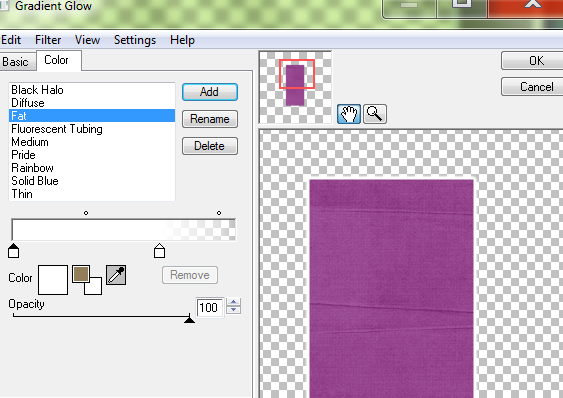
Effekte - Eye Candy4000/Gradient Glow mit folgenden Werten :
Gib der Ebene anschließend einen Schlagschatten mit folgenden Werten :
1 , 1 , 80 , 2 
Originalebene des Templates löschen .
black square 2 Ebene aktiv
Auswahl - alles auswählen , Auswahl - frei , Auswahl - nicht frei .
Öffne einen Paper deiner Wahl , bearbeiten - kopieren und als neue Ebene in dein Bild einfügen .
Auswahl umkehren - Entf.Taste drücken .
Auswahl aufheben .
Effekte - Eye Candy4000/Gradient Glow mit genau den gleichen Werten .
Gib der Ebene einen Schlagschatten mit folgenden Werten :
1 , 1 , 80 , 2 
Originalebene des Templates löschen .

black square 1 Ebene aktiv
Auswahl - alles auswählen , Auswahl - frei , Auswahl - nicht frei .
Öffne einen Paper deiner Wahl , bearbeiten - kopieren und als neue Ebene in dein Bild einfügen .
Auswahl umkehren - Entf.Taste drücken .
Auswahl aufheben .
Effekte - Eye Candy4000/Gradient Glow mit genau den gleichen Werten .
Gib der Ebene einen Schlagschatten mit folgenden Werten :
1 , 1 , 80 , 2 
Originalebene des Templates löschen .


large strip Ebene aktiv
Auswahl - alles auswählen , Auswahl - frei , Auswahl - nicht frei .
Öffne einen Paper deiner Wahl , bearbeiten - kopieren und als neue Ebene in dein Bild einfügen .
Auswahl umkehren - Entf.Taste drücken .
Auswahl aufheben .
Effekte - Eye Candy4000/Gradient Glow mit genau den gleichen Werten .
Gib der Ebene einen Schlagschatten mit folgenden Werten :
1 , 1 , 80 , 2 
Originalebene des Templates löschen .

pink strip Ebene aktiv
Auswahl - alles auswählen , Auswahl - frei , Auswahl - nicht frei .
Öffne einen Paper deiner Wahl , bearbeiten - kopieren und als neue Ebene in dein Bild einfügen .
Auswahl umkehren - Entf.Taste drücken .
Auswahl aufheben .
Effekte - Eye Candy4000/Gradient Glow mit genau den gleichen Werten .
Gib der Ebene einen Schlagschatten mit folgenden Werten :
1 , 1 , 80 , 2 
Originalebene des Templates löschen .
small circle 2 Ebene aktiv
Auswahl - alles auswählen , Auswahl - frei , Auswahl - nicht frei .
Öffne einen Paper deiner Wahl , bearbeiten - kopieren und als neue Ebene in dein Bild einfügen .
Auswahl umkehren - Entf.Taste drücken .

Auswahl bestehen lassen !

Tube - bearbeiten - kopieren und als neue Ebene in dein Bild einfügen .
Entf.Taste drücken .

Auswahl aufheben !

Tubeebene aktiv ,
Effekte - Xero/Porcelain
mit folgenden Werten :
Stelle in der Ebenenpalette den Mischmodus dieser Ebene auf "Aufhellen"
Originalebene des Templates löschen ( small circle 2 )


small circle 1 Ebene aktiv
Auswahl - alles auswählen , Auswahl - frei , Auswahl - nicht frei .
Öffne einen Paper deiner Wahl , bearbeiten - kopieren und als neue Ebene in dein Bild einfügen .
Auswahl umkehren - Entf.Taste drücken .

Auswahl bestehen lassen !


Tube - bearbeiten - kopieren und als neue Ebene in dein Bild einfügen .
Entf.Taste drücken .


Auswahl aufheben !


Tubeebene aktiv ,
Effekte - Xero/Porcelain
mit den selben Werten wie eben .
Originalebene des Templates löschen . ( small circle 1 )


black frame back Ebene aktiv
Auswahl - alles auswählen , Auswahl - frei , Auswahl - nicht frei .
Öffne einen Paper deiner Wahl , bearbeiten - kopieren und als neue Ebene in dein Bild einfügen .
Auswahl umkehren - Entf.Taste drücken .

Auswahl bestehen lassen !


Tube - bearbeiten - kopieren und als neue Ebene in dein Bild einfügen .
Entf.Taste drücken .


Auswahl aufheben !

Originalebene des Templates löschen ( black frame back )

Tube nochmal als neue Ebene in dein Bild einfügen .
Ordne sie in der Ebenenpalette an oberster Stelle an und platzieren sie genau auf der unteren Tube .
Mit Löschwerkzeug radieren .
( siehe mein Bild )


frame Ebene aktiv
Auswahl - alles auswählen , Auswahl - frei , Auswahl - nicht frei .
Öffne einen Paper deiner Wahl , bearbeiten - kopieren und als neue Ebene in dein Bild einfügen .
Auswahl umkehren - Entf.Taste drücken .
Auswahl aufheben .
Effekte - Eye Candy4000/Gradient Glow mit genau den gleichen Werten wie bisher .
Gib der Ebene einen Schlagschatten mit folgenden Werten :
1 , 1 , 80 , 2
- 1 , - 1 , 80 , 2
Originalebene des Templates löschen . ( frame )


( alle nun verwendeten Elemente werden kopiert und als neue Ebene in dein erstelltes Bild kopiert , ich werde das nicht mehr bei jedem Schritt erwähnen  )


 element 5 ,
Auswahlwerkzeug - Freihandauswahl - Punkt zu Punkt ,
ziehe eine Auswahl um diese 3 Blüten, in etwa so :
platzieren wie es dir gefällt .
Effekte - Eye Candy4000/Gradient Glow mit genau den gleichen Werten wie bisher .
Gib der Ebene einen Schlagschatten mit folgenden Werten :
1 , 1 , 80 , 2
duplizieren - vertikal spiegeln .

element 6 ,
anordnen wie es dir am besten gefällt .

element 10 ,
um 45% verkleinern ,
Schatten : 1 , 1 , 60 , 4

element 21 ,
um 60% verkleinern ,
Schatten : 1 , 1 , 60 , 4

element 4 ,
um 45% verkleinern ,
Schatten : 1 , 1 , 80 , 2

element 3 ,
um 80% verkleinern ,
horizontal spiegeln ,
Schatten : 1 , 1 , 80 , 2

element 2 ,
um 75% verkleinern ,
Schatten : 1 , 1 , 80 , 2


Wenn du mit deiner Arbeit zufrieden bist , kannst du jetzt Copyrightinformationen und deinen Namen auf dein Taggie setzen .
Ebenen einbinden 
verkleinern 
speichern 
fertig :)

Ich hoffe ich hab das Tut verständlich geschrieben und du hattest Spaß!

Dieses Tutorial habe ich mir selber ausgedacht ,
und eventuelle Ähnlichkeiten mit anderen Tutorials sind rein zufällig !


09.08.2012

Who Me ?


Du benötigst für dieses Tutorial :
Ein Grafikprogramm .
Ich habe das Tut mit PSP XI geschrieben .
Das PTU Scrapkit "Who Me ?" von TammyKat .
Du kannst das Kit hier kaufen .
1 Tube deiner Wahl .
Meine ist von Zlata M und du darfst sie nur mit einer License verwenden .
Kaufen kannst du die Tuben hier bei PicsForDesign .
Das Template "TMW_CMExclusiveTemplate_Stars1" von Tina ( Tinas Magical Scrap World )
Du kannst es dir hier bei Creative Misfits Creations holen .
Grafikfilter : Eye Candy4000/Gradient Glow , Xero/Porcelain .
 
 
Öffne das Template , duplizieren und das Original schließen .
Lösche folgende Ebenen :
Credit , Stars .
 
Fülle die unterste Ebene ( Background ) mit weiß .


Circle Ebene aktiv
Auswahl - alles auswählen , Auswahl - frei , Auswahl - nicht frei .
Öffne einen Paper deiner Wahl , bearbeiten - kopieren und als neue Ebene in dein Bild einfügen .
Auswahl umkehren - Entf.Taste drücken .
Auswahl aufheben .
Originalebene des Templates löschen


PinkRectangle Ebene aktiv
Auswahl - alles auswählen , Auswahl - frei , Auswahl - nicht frei .
Öffne einen Paper deiner Wahl , bearbeiten - kopieren und als neue Ebene in dein Bild einfügen .
Auswahl umkehren - Entf.Taste drücken .
Auswahl aufheben .
Schatten deiner Wahl .
Originalebene des Templates löschen .
 
 
PinkRectangles Ebene aktiv
Auswahl - alles auswählen , Auswahl - frei , Auswahl - nicht frei .
Öffne einen Paper deiner Wahl , bearbeiten - kopieren und als neue Ebene in dein Bild einfügen .
Auswahl umkehren - Entf.Taste drücken .
Auswahl aufheben .
Schatten deiner Wahl .
Originalebene des Templates löschen .
 
 
Rectangle Ebene aktiv
Auswahl - alles auswählen , Auswahl - frei , Auswahl - nicht frei .
Öffne einen Paper deiner Wahl , bearbeiten - kopieren und als neue Ebene in dein Bild einfügen .
Auswahl umkehren - Entf.Taste drücken .

Auswahl bestehen lassen !
 
Tube als neue Ebene in dein Bild einfügen .
Entf.Taste drücken .
 
Auswahl aufheben !
 
Originalebene des Templates löschen .
 
Füge deine Tube nochmal als neue Ebene in dein Bild ein .
Gib ihr einen Schatten deiner Wahl , ornde sie in der Ebenenpalette an oberster Stelle an und platziere sie genau auf der unteren Tube .
Mit Löschwerkzeug radieren .
( siehe mein Bild )


Squares Ebene aktiv
Auswahl - alles auswählen , Auswahl - frei , Auswahl - nicht frei .
Öffne einen Paper deiner Wahl , bearbeiten - kopieren und als neue Ebene in dein Bild einfügen .
Auswahl umkehren - Entf.Taste drücken .

Auswahl bestehen lassen !
 
Tube als neue Ebene in dein Bild einfügen .
Entf.Taste drücken .
 
Auswahl aufheben !
 
Tubeebene aktiv ( die gerade eben eingefügte Tube ) 
Effekte - Xero/Porcelain , 
mit folgenden Werten anwenden :

 stelle in der Ebenenpalette den Mischmodus dieser Ebene auf "Hartes Licht"


SmallStars Ebene aktiv ,
Effekte - Eye Candy4000/Gradient Glow , 
mit folgenden Werten anwenden :
Schatten : 1 , 1 , 80 , 2


( alle nun verwendeten Elemente werden kopiert und als neue Ebene in dein Bild kopiert , ich werde das nicht mehr bei jedem Schritt erwähnen  )


ELEMENT 4 , 
duplizieren - horizontal spiegeln .

element 18 , 
um 60% verkleinern ,
Schatten : 1 , 1 , 80 , 4

element 7 , 
um 60% verkleinern , 
duplizieren - vertikal spiegeln .

element 15 , 
um 50% verkleinern , 
Schatten : 1 , 1 , 60 , 4

wordart 1 , 
um 60% verkleinern , 
Effekte - Eye Candy4000/Gradient Glow mit den selben Werten wie eben bei den Sternen anwenden .
Schatten : 1 , 1 , 80 , 2


element 10 , 
Auswahlwerkzeug - Freihandauswahl - Punkt zu Punkt , 
ziehe nacheinander eine Auswahl um eines der Herzen das du haben möchtest .
kopieren und als neue Ebene in dein Bild einfügen .


Wenn du mit deiner Arbeit zufrieden bist , kannst du jetzt Copyrightinformationen und deinen Namen auf dein Taggie setzen .
Ebenen einbinden 
verkleinern 
speichern 
fertig :)

Ich hoffe ich hab das Tut verständlich geschrieben und du hattest Spaß!

Dieses Tutorial habe ich mir selber ausgedacht ,
und eventuelle Ähnlichkeiten mit anderen Tutorials sind rein zufällig !  


20.07.2012

Pink Sugar


Du benötigst für dieses Tutorial :
Ein Grafikprogramm .
Ich habe das Tut mit PSP XI geschrieben .
Das PTU Scrapkit "Pink Sugar" von TammyKat .
Du kannst das Kit hier kaufen .
1 Tube deiner Wahl .
Meine ist von verymany und du darfst sie nur mit einer License verwenden .
Kaufen kannst du die Tuben hier
Das Template "Jenna" von Jenna  ( Sweet Konfektionz )
Du kannst es dir hier bei Creative Misfits Creations holen


Öffne das Template , duplizieren , Original schließen .

Lösche folgende Ebenen :
COPYRIGHT , heart , small circle , circle ( unten , klein ) 
Unterste Ebene ( Raster 1 ) mit weiß füllen .


rectangle ( pink ) Ebene aktiv
Auswahl - alles auswählen , Auswahl - frei , Auswahl - nicht frei .
Öffne einen Paper deiner Wahl , bearbeiten - kopieren und als neue Ebene in dein Bild einfügen .
Auswahl umkehren - Entf.Taste drücken .


Auswahl bestehen lassen !


element 3 als neue Ebene einfügen - Enf.Taste ,
Auswahl aufheben .
Schatten deiner Wahl .

thin rectanble Ebene aktiv
Auswahl - alles auswählen , Auswahl - frei , Auswahl - nicht frei .
Öffne einen Paper deiner Wahl , bearbeiten - kopieren und als neue Ebene in dein Bild einfügen .
Auswahl umkehren - Entf.Taste drücken .
Auswahl aufheben .
Originalebene löschen .
Schatten deiner Wahl .

thin rectangle Ebene aktiv
Auswahl - alles auswählen , Auswahl - frei , Auswahl - nicht frei .
Öffne einen Paper deiner Wahl , bearbeiten - kopieren und als neue Ebene in dein Bild einfügen .
Auswahl umkehren - Entf.Taste drücken .
Auswahl aufheben .
Originalebene löschen .
Schatten deiner Wahl .

rectangle Ebene aktiv
Auswahl - alles auswählen , Auswahl - frei , Auswahl - nicht frei .
Öffne einen Paper deiner Wahl , bearbeiten - kopieren und als neue Ebene in dein Bild einfügen .
Auswahl umkehren - Entf.Taste drücken .
Auswahl aufheben .
Originalebene löschen .
Schatten deiner Wahl .

circle ( groß , rot ) Ebene aktiv
Auswahl - alles auswählen , Auswahl - frei , Auswahl - nicht frei .
Öffne einen Paper deiner Wahl , bearbeiten - kopieren und als neue Ebene in dein Bild einfügen .
Auswahl umkehren - Entf.Taste drücken .
Auswahl aufheben .
Originalebene löschen .


( alle nun verwendeten Elemente werden kopiert und als neue Ebene in dein Bild kopiert , ich werde das nicht mehr bei jedem Schritt erwähnen  ) 


photo Ebene aktiv
Auswahl - alles auswählen , Auswahl - frei , Auswahl - nicht frei .
Öffne einen Paper deiner Wahl , bearbeiten - kopieren und als neue Ebene in dein Bild einfügen .
Auswahl umkehren - Entf.Taste drücken .

Auswahl bestehen lassen !

Tube als neue Ebene einfügen - Enf.Taste ,
Auswahl aufheben .
Originalebene des Templates löschen ,
Schatten deiner Wahl .

element 10 , 
um 40% verkleinern ,
vertikal spiegeln ,
Schatten : 1 , 1 , 60 , 2

element 22 , 
2 x duplizieren , anordnen wie es dir am besten gefällt .

element 8 , 
um 60% verkleinern , 
vertikal spiegeln ,
Schatten : 1 , 1 , 60 , 2

element 25 , 
um 80% verkleinern , 
Schatten : 1 , 1 , 60 , 4

element 15 , 
vertikal spiegeln , 
um 90% verkleinern , 
Schatten : 1 , 1 , 60 , 2

element 16 , 
Bild - frei drehen ; 90 nach rechts ,
um 45% verkleinern , 
Schatten : 1 , 1 , 60 , 4

element 9 , 
um 30% verkleinern , 
Schatten : 1 , 1 , 80 , 2

element 12 , 
Bild - frei drehen ; 90 nach rechts ,
duplizieren , anordnen wie es dir am besten gefällt .


Wenn du mit deiner Arbeit zufrieden bist , kannst du jetzt Copyrightinformationen und deinen Namen auf dein Taggie setzen .
Ebenen einbinden 
verkleinern 
speichern 
fertig :)

Ich hoffe ich hab das Tut verständlich geschrieben und du hattest Spaß!

Dieses Tutorial habe ich mir selber ausgedacht ,
und eventuelle Ähnlichkeiten mit anderen Tutorials sind rein zufällig !


10.12.2011

Emo Christmas


Du benötigst für dieses Tutorial :
Ein Grafikprogramm .
Ich habe das Tut mit PSP XI geschrieben .
Das PTU Scrapkit "Emo Christmas" von TammyKat .
Du kannst das Kit hier kaufen .
1 - 2 Tuben deiner Wahl .
Meine sind von verymany und du darfst sie nur mit einer License verwenden .
Kaufen kannst du die Tuben hier
Eine Maske deiner Wahl 
( ich hab die Maske WSL_Mask84 angewendet )
Erstelle ein neues Bild in der Größe 700x700 ,weiß.

Öffne frame 3 , bearbeiten - kopieren und als neue Ebene in dein Bild einfügen .
Zauberstab - klicke mit dem Zauberstab in das weiße Innere des Rahmens .
Auswahl - ändern - vergrößern um 5 pixel .

Öffne einen paper deiner Wahl , bearbeiten - kopieren und als neue Ebene in dein Bild einfügen .
Entf.Taste drücken .

Auswahl bestehen lassen !

Öffne die Tube in den Rahmen soll , bearbeiten - kopieren und als neue Ebene in dein Bild einfügen .
Entf.Taste drücken .

Auswahl aufheben .

Stelle in der Ebenenpalette den Mischmodus dieser Tubeebene auf "Aufhellen" 

Ordne in der Ebenenpalette den Rahmen an oberster Stelle an .
Gib ihm einen Schatten mit den Werten :
- 1 , - 1 , 100 , 10 Schattenfarbe : #9660ab 

Öffne tagpurple , bearbeiten - kopieren und als neue Ebene in dein Bild einfügen .
Schatten : 1 , 1 , 80 , 2
Öffne deine Tube , bearbeiten - kopieren und als neue Ebene in dein Bild einfügen .
Schatten : 1 , 1 , 80 , 2

Öffne skull 2 , bearbeiten - kopieren und als neue Ebene in dein Bild einfügen .
um 40% verkleinern . 
Bild - frei drehen ; 20,00 nach rechts .
Schatten : 1 , 1 , 80 ,4
Öffne bowpink , bearbeiten - kopieren und als neue Ebene in dein Bild einfügen .
um 65% verkleinern .
Schatten : 1 , 1 , 80 , 2

Öffne ornament-black , bearbeiten - kopieren und als neue Ebene in dein Bild einfügen .
um 50% verkleinern .
Schatten : 1 , 1 , 60 , 4

Öffne snowflakes , bearbeiten - kopieren und als neue Ebene in dein Bild einfügen .
anordnen wie es dir am besten gefällt .

Öffne enamel - pink , bearbeiten - kopieren und als neue Ebene in dein Bild einfügen .
um 40% verkleinern .
Schatten : 1 , 1 , 60 , 4


Aktiviere die weiße Hintergrundebene .
Öffne einen Paper deiner Wahl , bearbeiten - kopieren und als neue Ebene in dein Bild einfügen.
Ebenen - Maske laden/speichern - Maske aus Datei laden - wähle WSL_Mask84 , oder eine andere Maske - laden .
Ebenen - einbinden - Gruppe zusammenfassen . 
Maskenebene um 90% verkleinern .


Wenn du mit deiner Arbeit zufrieden bist , kannst du jetzt Copyrightinformationen und deinen Namen auf dein Taggie setzen .
Ebenen einbinden 
verkleinern 
speichern 
fertig :)

Ich hoffe ich hab das Tut verständlich geschrieben und du hattest Spaß!

Dieses Tutorial habe ich mir selber ausgedacht ,
und eventuelle Ähnlichkeiten mit anderen Tutorials sind rein zufällig !

17.11.2011

Santa´s Naughty Girl

 
Du benötigst für dieses Tutorial :
Ein Grafikprogramm .
Ich habe das Tut mit PSP XI geschrieben .
Das PTU Collab Scrapkit Sugar Plumvon  PMTw/S .
Das Kit besteht aus einem Part von SarahTammyKat und Pimp´d Designz .
Für das Tutorial benögst du Elemente aus allen 3 Parts !
Du kannst das Kit hier kaufen .
Eine Tube deiner Wahl 
Meine ist von Barbara Jensen und du darfst sie nur mit einer Lizenz benutzen !
Käuflich erwerben kannst du ihre Tuben nur hier
Das Template "Template_132__Beth_09" 
Du kannst es dir hier auf ihrem Blog downloaden .
Öffne das Template , duplizieren - Original schließen .
Lösche die oberste und die unterste Ebene 
( blissfully beth , Raster 1 )

Ebenen - neue Rasterebene .
Fülle die neu angelegte Ebene mit weiß und ordne sie in der Ebenenpalette an unterster Stelle an .

Aktiviere die lil black circles Ebene 
Auswahl - alles auswählen , Auswahl - frei , Auswahl - nicht frei .
Öffne einen Paper deiner Wahl , bearbeiten - kopieren und als neue Ebene in dein Bild einfügen .
Auswahl umkehren - Entf.Taste drücken .
Auswahl aufheben .
Schatten deiner Wahl .
Originalebene löschen .

Aktiviere die black circle Ebene 
Auswahl - alles auswählen , Auswahl - frei , Auswahl - nicht frei .
Öffne einen Paper deiner Wahl , bearbeiten - kopieren und als neue Ebene in dein Bild einfügen .
Auswahl umkehren - Entf.Taste drücken .
Auswahl aufheben .
Schatten deiner Wahl .
Originalebene löschen .

Aktiviere die red circle Ebene 
Auswahl - alles auswählen , Auswahl - frei , Auswahl - nicht frei .
Öffne einen Paper deiner Wahl , bearbeiten - kopieren und als neue Ebene in dein Bild einfügen .
Auswahl umkehren - Entf.Taste drücken .
Auswahl aufheben .
Schatten deiner Wahl .
Originalebene löschen .

Aktiviere die button frame bg Ebene  

Auswahl - alles auswählen , Auswahl - frei , Auswahl - nicht frei .
Öffne einen Paper deiner Wahl , bearbeiten - kopieren und als neue Ebene in dein Bild einfügen .
Auswahl umkehren - Entf.Taste drücken .
 
Auswahl bestehen lassen !

Öffne deine Tube , bearbeiten - kopieren und als neue Ebene in dein Bild einfügen .
Entf.Taste drücken .
Auswahl aufheben .
Originalebene löschen .

Aktiviere die button square frame Ebene 
Auswahl - alles auswählen , Auswahl - frei , Auswahl - nicht frei .
Öffne einen Paper deiner Wahl , bearbeiten - kopieren und als neue Ebene in dein Bild einfügen .
Auswahl umkehren - Entf.Taste drücken .
Auswahl aufheben .
Schatten deiner Wahl .
Originalebene löschen .
Aktiviere die top frame bg Ebene  

Auswahl - alles auswählen , Auswahl - frei , Auswahl - nicht frei .
Öffne einen Paper deiner Wahl , bearbeiten - kopieren und als neue Ebene in dein Bild einfügen .
Auswahl umkehren - Entf.Taste drücken .
 
Auswahl bestehen lassen !

Öffne deine Tube , bearbeiten - kopieren und als neue Ebene in dein Bild einfügen .
Entf.Taste drücken .
Auswahl aufheben .
Originalebene löschen .

Aktiviere die top sqare frame Ebene 
Auswahl - alles auswählen , Auswahl - frei , Auswahl - nicht frei .
Öffne einen Paper deiner Wahl , bearbeiten - kopieren und als neue Ebene in dein Bild einfügen .
Auswahl umkehren - Entf.Taste drücken .
Auswahl aufheben .
Schatten deiner Wahl .
Originalebene löschen .

Aktiviere die red santas naughty girl Ebene 
Auswahl - alles auswählen , Auswahl - frei , Auswahl - nicht frei .
Öffne einen Paper deiner Wahl , bearbeiten - kopieren und als neue Ebene in dein Bild einfügen .
Auswahl umkehren - Entf.Taste drücken .
Auswahl aufheben .
Schatten deiner Wahl .
Originalebene löschen .
Öffne aus dem tk-Ordner bowstar , bearbeiten - kopieren und als neue Ebene in dein Bild einfügen .
um 40% verkleinern - scharfzeichnen .
Schatten : 1 , 1 , 60 , 4

Öffne aus dem sb-Ordner branch 4 , bearbeiten - kopieren und als neue Ebene in dein Bild einfügen .
um 65% verkleinern .
horizontal spiegeln .
Schatten : 1 , 1 , 60 , 2

Öffne aus dem tk-Ordner lightstrand , bearbeiten - kopieren und als neue Ebene in dein Bild einfügen .
vertikal spiegelnn .
um 65% verkleinern - scharfzeichnen .
Schatten : 1 , 1 , 80 , 2

Öffne aus dem tk-Ordner star1purple , bearbeiten - kopieren und als neue Ebene in dein Bild einfügen 

Öffne aus dem tk-Ordner candycane 2 , bearbeiten - kopieren und als neue Ebene in dein Bild einfügen .
um 60% verkleinern - vertikal spiegelnn .
Schatten : 1 , 1 , 80 , 4

Öffne aus dem sb-Ordner ornament 2 , bearbeiten - kopieren und als neue Ebene in dein Bild einfügen 
um 25% verkleinern .
Bild - frei drehen ; 15,00 nach rechts .
scharfzeichnen .
Schatten : 1 , 1 , 60 , 4

Öffne aus dem pd-Ordner cookie-01 , bearbeiten - kopieren und als neue Ebene in dein Bild einfügen .
um 20% verkleinern .
Schatten : 1 , 1 , 80 , 2

Öffne aus dem pd-Ordner glitter-01 , bearbeiten - kopieren und als neue Ebene in dein Bild einfügen .
anordnen wie es dir am besten gefällt .
Schatten : 1 , 1 , 40 , 2


Wenn du mit deiner Arbeit zufrieden bist , kannst du jetzt Copyrightinformationen und deinen Namen auf dein Taggie setzen .
Ebenen einbinden 
verkleinern 
speichern 
fertig :)

Ich hoffe ich hab das Tut verständlich geschrieben und du hattest Spaß!

Dieses Tutorial habe ich mir selber ausgedacht ,
und eventuelle Ähnlichkeiten mit anderen Tutorials sind rein zufällig !


18.07.2011

Sexy


Du benötigst für dieses Tutorial :
Ein Grafikprogramm .
Ich habe das Tut mit PSP XI geschrieben .
Das PTU Collab Scrapkit "Peepshow" von Sarah und TammyKat
Du kannst das Kit hier kaufen .
Eine Tube deiner Wahl 
Meine ist von Barbara Jensen und du darfst sie nur mit einer Lizenz benutzen !
Käuflich erwerben kannst du die Tuben hier
Die von mir verwendete Tube ist eine Exclusive - Tube für Scraps And The City 
und du kannst die Tube hier kaufen .
Grafikfilter : Eye Candy4000/Gradient Glow
 
Erstelle ein neues Bild in der Größe 700x700 , weiß.
Öffne aus dem dem sb Ordner den frame , bearbeiten - kopieren und als neue Ebene in dein Bild einfügen .
Zauberstab - klicke mit dem Zauberstab in das weiße Innere des Rahmens .
Auswahl - ändern - vergrößern um 15 pixel .

Öffne einen paper deiner Wahl , bearbeiten - kopieren und als neue Ebene in dein Bild einfügen .
Auswahl umkehren - Entf.Taste drücken .
Auswahl aufheben .
Ordne den Rahmen an oberster Stelle an .
Schatten : 1 , 1 , 80 , 2
nochmal 
- 1 , - 1 , 80 , 2

Öffne aus dem sb Ordner "pink wrap" bearbeiten - kopieren und als neue Ebene in dein Bild einfügen .
vertikal spiegeln .
um 80% verkleinern .
Schatten : 1 , 1 , 80 , 2

Öffne aus dem sb Ordner "word art_sexy" bearbeiten - kopieren und als neue Ebene in dein Bild einfügen .
um 80% verkleinern .
Bild - frei drehen ; 17,00 nach links .
scharfzeichnen .
Schatten : 1, 1 , 80 , 2

Öffne deine Tube , bearbeiten - kopieren und als neue Ebene in dein Bild einfügen .
Schatten : 1 , 1 ,80 , 2
unter Rahmenebene anordnen .
duplizieren .
an oberster Stelle anordnen .
mit Löschwerkzeug auf oberer Tubeebene radieren .
( siehe mein Bild )

Öffne aus dem sb Ordner "ribbon beads" bearbeiten - kopieren und als neue Ebene in dein Bild einfügen .
um 90% verkleinern .
überstehendes mit Löschwerkzeug radieren .
Schatten : 1 , 1 , 80 , 2

Öffne aus dem tk Ordner "flower" , bearbeiten - kopieren und als neue Ebene in dein Bild einfügen .
um 50% verkleinern .
Schatten : 1 , 1 , 80 , 2
duplizieren - vertikal spiegeln .
duplizieren .
un 80% verkleinern .
duplizieren - vertikal spiegeln .
 
Öffne aus dem tk Ordner "greystitching" bearbeiten - kopieren und als neue Ebene in dein Bild einfügen .
Effekte - Eye Candy4000/Gradient Glow mit dieser Einstellung :
ÖPffne aus dem tk Ordner "pinkglitter" bearbeiten - kopieren und als neue Ebene in dein Bild einfügen .
Schatten : 1 , 1 , 80 , 2
anordnen wie es dir am besten gefällt .
 
ÖPffne aus dem tk Ordner "blackglitter" bearbeiten - kopieren und als neue Ebene in dein Bild einfügen .
Schatten : 1 , 1 , 80 , 2
anordnen wie es dir am besten gefällt .
 

Wenn du mit deiner Arbeit zufrieden bist , kannst du jetzt Copyrightinformationen und deinen Namen auf dein Taggie setzen .
Ebenen einbinden 
verkleinern 
speichern 
fertig :)

Ich hoffe ich hab das Tut verständlich geschrieben und du hattest Spaß!

Dieses Tutorial habe ich mir selber ausgedacht ,
und eventuelle Ähnlichkeiten mit anderen Tutorials sind rein zufällig !


12.05.2011

Spring Flowers


Du benötigst für dieses Tutorial :
Ein Grafikprogramm .
Ich habe das Tut mit PSP XI geschrieben .
Das PTU Scrapkit "Spring Flowers" von TammyKat .
Du kannst das Kit hier kaufen .
1 Tube deiner Wahl
Meine ist von Barbara Jensen und du darfst sie nur mit einer Lizenz benutzen !
Käuflich erwerben kannst du die Tuben hier
Das Template "flowers and rectangles" by Crys
Du kannst es dir bei Creative Misfits downloaden .
Grafikfilter : MuRa´s Meister/Copies
Den Font "Prissy Frat Boy , oder einen Font deiner Wahl für den Text .
Für den Namen hab ich den Font "Boring Showers" verwendet .
 
 
Öffne das Template .
duplizieren - Original schließen .

Lösche Raster 5 Ebene .
Ordne in der Ebenenpalett die Merget-Ebene über Raster 2 Ebene an .
Stelle die Deckfähigkeit dieser Ebene auf 100%
Aktiviere die Raster 1 Ebene  
Auswahl - alles auswählen , Auswahl - frei , Auswahl - nicht frei .
Öffne einen Paper deiner Wahl , bearbeiten - kopieren und als neue Ebene in dein Bild einfügen .
Auswahl umkehren - Entf.Taste drücken .
Auswahl aufheben .
Schatten deiner Wahl .
Originalebene löschen .
 
Erstelle ein neues Bild in der Größe 600x600 .
Fülle es mir schwarz .
kopieren .

Wechsel zu deinem Hauptbild .
Aktiviere die Raster 3 
Auswahl - alles auswählen , Auswahl - frei , Auswahl - nicht frei .
Füge den eben kopierten schwarzen Hintergrund als neue Ebene ein .
Auswahl umkehren - Entf.Taste drücken .
Auswahl aufheben .
Originalebene löschen .
 

Aktiviere die Raster 4
Auswahl - alles auswählen , Auswahl - frei , Auswahl - nicht frei .
Füge den schwarzen Hintergrund als neue Ebene ein .( er sollte noch im Zwischenspeicher sein )
Auswahl umkehren - Entf.Taste drücken .
Auswahl aufheben .
Originalebene löschen .
 
Aktiviere die Copy of Vector 1 Ebene
Auswahl - alles auswählen , Auswahl - frei , Auswahl - nicht frei .
Füge den schwarzen Hintergrund als neue Ebene ein .( er sollte noch im Zwischenspeicher sein )
Auswahl umkehren - Entf.Taste drücken .
Auswahl aufheben .
Schatten deiner Wahl .
Originalebene löschen .
 
Wechsel zu deinem selberstellten schwarzen Hintergrund .
Textwerkzeug - wähle den Font "Prissy Frat Boy"oder einen anderen Font deiner Wahl .
Vordergrundfwarbe aus .
Hintergrundfarbe weiß .
Schreibe deinen Text .
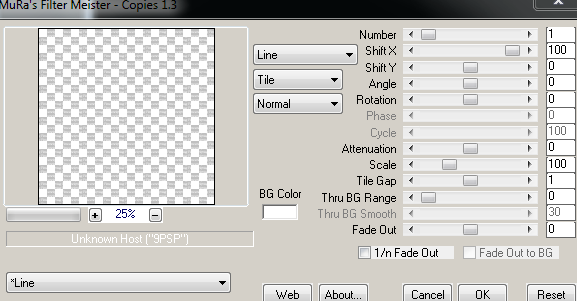
Effekte - MuRa´s Meister/Copies 
mit folgender Einstellung 

Ebenen - einbinden - alle zusammenfassen .
kopieren .

Wechsel zu deinem Hauptbild
Aktiviere die Vector 1 Ebene
Auswahl - alles auswählen , Auswahl - frei , Auswahl - nicht frei .
Füge den eben erstellten schwarzen Hintergrund mit Text als neue Ebene in dein Bild ein .
Auswahl umkehren - Entf.Taste drücken .
Auswahl aufheben .
Originalebene löschen .


Aktiviere die Raster 2 Ebene  
Auswahl - alles auswählen , Auswahl - frei , Auswahl - nicht frei .
Öffne einen Paper deiner Wahl , bearbeiten - kopieren und als neue Ebene in dein Bild einfügen .
Auswahl umkehren - Entf.Taste drücken .
 
Auswahl bestehen lassen !
Erstelle ein neues Bild in der Größe 600x600 transparent .
Textwerkzeug - wähle den selben Font wie eben .
Vordergrundfwarbe aus .
Hintergrundfarbe schwarz .
Schreibe deinen Text .
Effekte - MuRa´s Meister/Copies 
mit folgender Einstellung .
 kopiere die Ebene mit dem Text .

Wechsel zu deinem Hauptbild .
Füge den eben erstellten Text als neue Ebene in dein Bild ein .
  Entf.Taste drücken .
Auswahl aufheben .
Originalebene löschen .
 
Öffne flowerwhite , bearbeiten - kopieren und als neue Ebene in dein Bild einfügen .
um 60% verkleinern .
Schatten : 1 , 1 , 80 , 2
duplizieren 
um 80% verkleinern .

Öffne deine Tube , bearbeiten - kopieren und als neue Ebene in dein Bild einfügen .
Schatten : 1 , 1 , 80 , 2

Öffne ribbon1 - purple , bearbeiten - kopieren und als neue Ebene in dein Bild einfügen .
Bild - frei drehen ; 90 nach links .
vertikal spiegeln .
um 70% verkleinern .
Schatten : 1 , 1 , 80 , 2

Öffne flowertrail 1 , bearbeiten - kopieren und als neue Ebene in dein Bild einfügen .
um 60% verkleinern .
Schatten : 1 , 1 , 80 , 2


Wenn du mit deiner Arbeit zufrieden bist , kannst du jetzt Copyrightinformationen und deinen Namen auf dein Taggie setzen .
Ebenen einbinden 
verkleinern 
speichern 
fertig :)

Ich hoffe ich hab das Tut verständlich geschrieben und du hattest Spaß!

Dieses Tutorial habe ich mir selber ausgedacht ,
und eventuelle Ähnlichkeiten mit anderen Tutorials sind rein zufällig !


30.04.2011

High Maintenance


Du benötigst für dieses Tutorial :
Ein Grafikprogramm .
Ich habe das Tut mit PSP XI geschrieben .
Das PTU Scrapkit "High Maintenance" von TammyKat .
Du kannst das Kit hier kaufen .
1 Tube deiner Wahl 
Meine ist von Elias Chatzoudis und du darfst sie nur mit einer Lizenz benutzen !
Käuflich erwerben kannst du die Tuben hier
Grafikfilter : Xero/Porcelain , Photo Effex/Scanlines .
Das Template 186 by Denz Designz .
Du kannst es dir hier von ihrem Blog downloaden .
 
Öffne das Template 
  duplizieren - Original schließen .
 
Lösche folgende Ebenen : 
Raster 2 , small circles heart line .

Bild - Größe ändern 
um 85% verkleinern 
( achte bitte darauf das ganz unten der Haken bei "Größe aller Ebenen anpassen"
drin ist ) 

Aktiviere die Ebene red strip 
Auswahl - alles auswählen , Auswahl - frei , Auswahl - nicht frei .
Öffne einen Paper deiner Wahl , bearbeiten - kopieren und als neue Ebene in dein Bild einfügen .
Auswahl umkehren - Entf.Taste drücken .
Auswahl aufheben .
Schatten deiner Wahl.
Originalebene löschen .
 

Aktiviere die Ebene pink square
Auswahl - alles auswählen , Auswahl - frei , Auswahl - nicht frei .
Öffne einen Paper deiner Wahl , bearbeiten - kopieren und als neue Ebene in dein Bild einfügen .
Auswahl umkehren - Entf.Taste drücken .
Auswahl aufheben .
Schatten deiner Wahl.
Originalebene löschen .
 
 
Aktiviere die Ebene back 2
Auswahl - alles auswählen , Auswahl - frei , Auswahl - nicht frei .
Öffne einen Paper deiner Wahl , bearbeiten - kopieren und als neue Ebene in dein Bild einfügen .
Auswahl umkehren - Entf.Taste drücken .
Auswahl aufheben .
Schatten deiner Wahl.
Originalebene löschen .
 
Aktiviere die Ebene back 1 
Auswahl - alles auswählen , Auswahl - frei , Auswahl - nicht frei .
Öffne einen Paper deiner Wahl , bearbeiten - kopieren und als neue Ebene in dein Bild einfügen .
Auswahl umkehren - Entf.Taste drücken .
Auswahl aufheben .
Schatten deiner Wahl.
Originalebene löschen .
 
 
Aktiviere die Ebene frame 1 
Auswahl - alles auswählen , Auswahl - frei , Auswahl - nicht frei .
Öffne einen Paper deiner Wahl , bearbeiten - kopieren und als neue Ebene in dein Bild einfügen .
Auswahl umkehren - Entf.Taste drücken .
Auswahl aufheben .
Schatten deiner Wahl.
Originalebene löschen .
 
Aktiviere die Ebene frame 2
Auswahl - alles auswählen , Auswahl - frei , Auswahl - nicht frei .
Öffne einen Paper deiner Wahl , bearbeiten - kopieren und als neue Ebene in dein Bild einfügen .
Auswahl umkehren - Entf.Taste drücken .
Auswahl aufheben .
Schatten deiner Wahl.
Originalebene löschen .
 
Aktiviere die Ebene black strip
Auswahl - alles auswählen , Auswahl - frei , Auswahl - nicht frei .
Öffne einen Paper deiner Wahl , bearbeiten - kopieren und als neue Ebene in dein Bild einfügen .
Auswahl umkehren - Entf.Taste drücken .
Auswahl aufheben .
Schatten deiner Wahl.
Originalebene löschen .
 
Aktiviere die Ebene red strip
Auswahl - alles auswählen , Auswahl - frei , Auswahl - nicht frei .
Öffne einen Paper deiner Wahl , bearbeiten - kopieren und als neue Ebene in dein Bild einfügen .
Auswahl umkehren - Entf.Taste drücken .
Auswahl aufheben .
Schatten deiner Wahl.
Originalebene löschen .
 
Aktiviere die Ebene pink circle 1
Auswahl - alles auswählen , Auswahl - frei , Auswahl - nicht frei .
Öffne einen Paper deiner Wahl , bearbeiten - kopieren und als neue Ebene in dein Bild einfügen .
Auswahl umkehren - Entf.Taste drücken .  
 
Auswahl bestehen lassen  !

Öffne deine Tube , bearbeiten - kopieren und als neue Ebene in dein Bild einfügen .
Entf.Taste drücken .
Auswahl aufheben .
Originalebene löschen .
 
Aktiviere die Ebene pink circle 2
Auswahl - alles auswählen , Auswahl - frei , Auswahl - nicht frei .
Öffne einen Paper deiner Wahl , bearbeiten - kopieren und als neue Ebene in dein Bild einfügen .
Auswahl umkehren - Entf.Taste drücken .  
 
Auswahl bestehen lassen  !

Öffne deine Tube , bearbeiten - kopieren und als neue Ebene in dein Bild einfügen .
Entf.Taste drücken .
Auswahl aufheben .
Originalebene löschen .
 
Auswahl aufheben !

Aktiviere die rechte Tube .
duplizieren - untere Tube aktiv .
Effekte : Xero/Porcelain 
mit folgender Einstellung 


Obere ( duplizierte ) Tube aktiv .
Effekte : Photo Effex/Scanlines .
mit folgender Einstellung :


Aktiviere die linke Tube .
Wiederhole mit dieser Tube die rot geschrieben Schritte wie bei der rechten Tube .
mit genau den selben Einstellungen bei den Grafikfiltern !


Öffne deine Haupttube , bearbeiten - kopieren und als neue Ebene in dein Bild einfügen .
Schatten : 1 , 1 , 80 , 2
 
Öffne framestars ,bearbeiten - kopieren und als neue Ebene in dein Bild einfügen .
um 33% verkleinern - scharfzeichnen .
Schatten : 1 , 1 , 30 , 2

Öffne blingribbon - black , bearbeiten - kopieren und als neue Ebene in dein Bild einfügen .
um 63% verkleinern - scharfzeichnen .
Schatten : 1 , 1 , 80 , 2

Öffne charmnecklace , bearbeiten - kopieren und als neue Ebene in dein Bild einfügen .
um 60% verkleinern - scharfzeichnen .
Schatten : 1 , 1 , 30 , 2

Öffne moneypink , bearbeiten - kopieren und als neue Ebene in dein Bild einfügen .
um 35% verkleinern - scharfzeichnen .
Schatten : 1 , 1 , 80 , 4

Öffne moneybag - pink , bearbeiten - kopieren und als neue Ebene in dein Bild einfügen .
um 45% verkleinern .
Schatten : 1 , 1 , 80 , 2

Öffne diamondblack , bearbeiten - kopieren und als neue Ebene in dein Bild einfügen .
um 27% verkleinern .
Bild - frei drehen ; 25,00 nach links 
scharfzeichnen .
Schatten : 1 , 1 , 80 , 2

Öffne diamondblue , bearbeiten - kopieren und als neue Ebene in dein Bild einfügen .
um 30% verkleinern - scharfzeichnen .
Schatten : 1 , 1 , 80 , 2

Öffne diamondwhite , bearbeiten - kopieren und als neue Ebene in dein Bild einfügen .
um 25% verkleinern .
vertikal spiegeln 
scharfzeichnen .
Schatten : 1 , 1 , 80 , 2


Wenn du mit deiner Arbeit zufrieden bist , kannst du jetzt Copyrightinformationen und deinen Namen auf dein Taggie setzen .
Ebenen einbinden 
verkleinern 
speichern 
fertig :)

Ich hoffe ich hab das Tut verständlich geschrieben und du hattest Spaß!

Dieses Tutorial habe ich mir selber ausgedacht ,
und eventuelle Ähnlichkeiten mit anderen Tutorials sind rein zufällig !


14.04.2011

Stupid Cupid

Du benötigst für dieses Tutorial :
Ein Grafikprogramm .
Ich habe das Tut mit PSP XI geschrieben .
Das PTU Scrapkit "Stupid Cupid" von TammyKat .
Du kannst das Kit hier kaufen .
1 Tube deiner Wahl 
Meine ist von Keith Garvey und du darfst sie nur mit einer Lizenz benutzen !Käuflich erwerben kannst du die Tuben hier
Das Template 171 by Denz Designz
Du kannst es dir hier von ihrem Blog downloaden .
 
Öffne das Template 
  duplizieren - Original schließen .

Bild - Leinwandgröße 
mit folgender Einstellung
 
Lösche die oberste Ebene ( Denz Designz-delete )

Aktiviere die Ebene large rectangle centre
Auswahl - alles auswählen , Auswahl - frei , Auswahl - nicht frei .
Öffne einen Paper deiner Wahl , bearbeiten - kopieren und als neue Ebene in dein Bild einfügen .
Auswahl umkehren - Entf.Taste drücken .
Auswahl aufheben .
Schatten deiner Wahl.
Originalebene löschen .

Aktiviere die Ebene larger vertical rectangle
Auswahl - alles auswählen , Auswahl - frei , Auswahl - nicht frei .
Öffne einen Paper deiner Wahl , bearbeiten - kopieren und als neue Ebene in dein Bild einfügen .
Auswahl umkehren - Entf.Taste drücken .
Auswahl aufheben .
Schatten deiner Wahl.
Originalebene löschen .
 
Aktiviere die Ebene small black rectangle 2
Auswahl - alles auswählen , Auswahl - frei , Auswahl - nicht frei .
Öffne einen Paper deiner Wahl , bearbeiten - kopieren und als neue Ebene in dein Bild einfügen .
Auswahl umkehren - Entf.Taste drücken .
Auswahl aufheben .
Schatten deiner Wahl.
Originalebene löschen .
 
Aktiviere die Ebene small black rectangle
Auswahl - alles auswählen , Auswahl - frei , Auswahl - nicht frei .
Öffne einen Paper deiner Wahl , bearbeiten - kopieren und als neue Ebene in dein Bild einfügen .
Auswahl umkehren - Entf.Taste drücken .
Auswahl aufheben .
Schatten deiner Wahl.
Originalebene löschen.
 
Aktiviere die Ebene vertical rectangle
Auswahl - alles auswählen , Auswahl - frei , Auswahl - nicht frei .
Öffne einen Paper deiner Wahl , bearbeiten - kopieren und als neue Ebene in dein Bild einfügen .
Auswahl umkehren - Entf.Taste drücken .
Auswahl aufheben .
Schatten deiner Wahl.
Originalebene löschen .

Aktiviere die Ebene heart line 2
Auswahl - alles auswählen , Auswahl - frei , Auswahl - nicht frei .
Öffne einen Paper deiner Wahl , bearbeiten - kopieren und als neue Ebene in dein Bild einfügen .
Auswahl umkehren - Entf.Taste drücken .
Auswahl aufheben .
Schatten deiner Wahl.
Originalebene löschen.
 
Aktiviere die Ebene heart line 1
Auswahl - alles auswählen , Auswahl - frei , Auswahl - nicht frei .
Öffne einen Paper deiner Wahl , bearbeiten - kopieren und als neue Ebene in dein Bild einfügen .
Auswahl umkehren - Entf.Taste drücken .
Auswahl aufheben .
Schatten deiner Wahl.
Originalebene löschen.
 
Aktiviere die Ebene large heart
Auswahl - alles auswählen , Auswahl - frei , Auswahl - nicht frei .
Öffne einen Paper deiner Wahl , bearbeiten - kopieren und als neue Ebene in dein Bild einfügen .
Auswahl umkehren - Entf.Taste drücken .
Auswahl aufheben .
Originalebene löschen.
um 90% verkleinern .
Schatten deiner Wahl .

Aktiviere die Ebene heart line 2
Auswahl - alles auswählen , Auswahl - frei , Auswahl - nicht frei .
Öffne einen Paper deiner Wahl , bearbeiten - kopieren und als neue Ebene in dein Bild einfügen .
Auswahl umkehren - Entf.Taste drücken .
Auswahl aufheben .
Schatten deiner Wahl.
Originalebene löschen.
 
Aktiviere die Ebene 9small squaress
Auswahl - alles auswählen , Auswahl - frei , Auswahl - nicht frei .
Öffne einen Paper deiner Wahl , bearbeiten - kopieren und als neue Ebene in dein Bild einfügen .
Auswahl umkehren - Entf.Taste drücken .  
 
Auswahl bestehen lassen  !

Öffne deine Tube , bearbeiten - kopieren und als neue Ebene in dein Bild einfügen .
Entf.Taste drücken .
Auswahl aufheben .
Originalebene löschen .
 
Öffne deine Haupttube , bearbeiten - kopieren und als neue Ebene in dein Bild einfügen .
Schatten : 1 , 1 , 80 , 2
 
Öffne crossstitchheart , bearbeiten - kopieren und als neue Ebene in dein Bild einfügen .
Schatten : 1 , 1 , 60 , 2

Öffne doublestaplecross , bearbeiten - kopieren und als neue Ebene in dein Bild einfügen .
Schatten : 1 , 1 , 60 , 2
duplizieren - horizontal spiegeln .

Öffne flair 2 , bearbeiten - kopieren und als neue Ebene in dein Bild einfügen .
um 50% verkleinern .
Schatten : 1 , 1 , 80 , 2

Öffne arrow , bearbeiten - kopieren und als neue Ebene in dein Bild einfügen .
um 60% verkleinern .
Schatten : 1 , 1 , 80 , 2


Wenn du mit deiner Arbeit zufrieden bist , kannst du jetzt Copyrightinformationen und deinen Namen auf dein Taggie setzen .
Ebenen einbinden 
verkleinern 
speichern 
fertig :)

Ich hoffe ich hab das Tut verständlich geschrieben und du hattest Spaß!

Dieses Tutorial habe ich mir selber ausgedacht ,
und eventuelle Ähnlichkeiten mit anderen Tutorials sind rein zufällig !