Posts mit dem Label Sarah werden angezeigt. Alle Posts anzeigen

18.12.2012

Sparkleberry


Du benötigst für dieses Tut :
Ein Grafikprogramm .
Ich habe das Tut mit PSP XI geschrieben .
Das PTU Scrapkit "Sparkleberry" von Sarah .
 Du kannst das Kit hier kaufen .
Eine Tube deiner Wahl . 
Meine ist von Keith Garvey und du darfst sie nur mit einer Lizenz benutzen !
Kaufen kannst du die Tuben hier

 ( alle die in dem Tut verwendeten Elemente werden kopiert und als neue Ebene in dein erstelltes Bild kopiert , ich werde das nicht mehr bei jedem Schritt erwähnen  ) 

Erstelle ein neues Bild in der Größe 700x700 , weiß

 frame 2 ,
Bild - frei drehen ; 90 nach rechts ,
Zauberstab - klicke mit dem Zauberstab in das weiße Inneres des Rahmens ,
Auswahl - ändern - vergrößern um 5 pixel ,
paper nach Wahl - Auswahl umkehren ,
Entf.Taste drücken ,

Auswahl bestehen lassen !

Tube ,
Entf.Taste drücken .

Auswahl aufheben !

Rahmen an oberster Stelle anordnen ,
Schatten : 1 , 1 , 60 , 4
nochmal
- 1 , - 1 , 60 , 4


Tubeebene aktiv ,
stelle in der Ebenenpalette den Mischmodus auf "Helles Licht"
( ich hab die Tube dann noch 2x dupliziert damit sie kräftiger ist )


branch 1 ,
um 80% verkleinern ,
Schatten : 1 , 1 , 80 , 2
duplizieren ,
Bild - frei drehen ; 90 nach links ,
um 80% verkleinern .


ribbon 1 ,
Schatten : 1 , 1 , 60 , 4


ornament 1 ,
um 70% verkleinern .


bow 1 ,
um 40% verkleinern ,
Schatten : 1 , 1 , 80 , 2


branch 2 ,
Schatten : 1 , 1 , 60 , 4


beads 2 ,
um 80% verkleinern , 
Bild - frei drehen ; 90 nach rechts ,
Schatten : 1 , 1 , 60 , 4


Tube ,
Schatten : 1 , 1 , 80 , 4


present 1 ,
um 40% verkleinern .


flower 2 ,
um 20% verkleinern - scharfzeichnen ,
Schatten : 1 , 1 , 60 , 2
duplizieren .


star 1 ,
Schatten : 1 , 1 , 60 , 2
mehrfach duplizieren ,
platzieren und anordnen wie es dir am besten gefällt .


ribbon 2 ,
vertikal soiegeln .


print 1 ,
duplizieren ,
vertikal - horizontal spiegeln .


diamond scatter ,
Schatten : 1 , 1 , 60 , 2
anordnen wie es dir am besten gefällt .


snow ,
anordnen wie es dir am besten gefällt .


flower 1 ,
um 20% verkleinern - scharfzeichnen 
Schatten : 1 , 1 , 60 , 2


Wenn du mit deiner Arbeit zufrieden bist , kannst du jetzt Copyrightinformationen und deinen Namen auf dein Taggie setzen .
Ebenen einbinden 
verkleinern 
speichern 
fertig :)

Ich hoffe ich hab das Tut verständlich geschrieben und du hattest Spaß!

Dieses Tutorial habe ich mir selber ausgedacht ,
und eventuelle Ähnlichkeiten mit anderen Tutorials sind rein zufällig !


Santa Baby


Du benötigst für dieses Tut :
Ein Grafikprogramm .
Ich habe das Tut mit PSP XI geschrieben .
Das PTU Scrapkit "Sexy Xmas" von Sarah .
 Du kannst das Kit hier kaufen .
Eine Tube deiner Wahl . 
Meine ist von Keith Garvey und du darfst sie nur mit einer Lizenz benutzen !
Kaufen kannst du die Tuben hier
Das Template "MC_MisfitHoliday2012_Template01" von Melissa
Du kannst es dir bei Creative Misfits Creations holen .
Grafikfilter : Xero/Porcelain 
eventuell den Filter Eye Candy4000/Gradient Glow für den Namen .

Öffne das Template , duplizieren und schließe das Original .


Merged (Streifen , über weißer Raster 1) Ebene aktiv
Auswahl - alles auswählen , Auswahl - frei , Auswahl - nicht frei .
Öffne einen Paper deiner Wahl , bearbeiten - kopieren und als neue Ebene in dein Bild einfügen .
Auswahl umkehren - Entf.Taste drücken .
Auswahl aufheben .
Originalebene löschen .  


Raster 2  Ebene aktiv
Auswahl - alles auswählen , Auswahl - frei , Auswahl - nicht frei .
Öffne einen Paper deiner Wahl , bearbeiten - kopieren und als neue Ebene in dein Bild einfügen .
Auswahl umkehren - Entf.Taste drücken .
Auswahl aufheben .
Originalebene löschen .  


Copy of Raster 2  Ebene aktiv
Auswahl - alles auswählen , Auswahl - frei , Auswahl - nicht frei .
Öffne einen Paper deiner Wahl , bearbeiten - kopieren und als neue Ebene in dein Bild einfügen .
Auswahl umkehren - Entf.Taste drücken .
Auswahl aufheben .
Originalebene löschen . 


Merged ( grüne Kreise ) Ebene aktiv
Auswahl - alles auswählen , Auswahl - frei , Auswahl - nicht frei .
Öffne einen Paper deiner Wahl , bearbeiten - kopieren und als neue Ebene in dein Bild einfügen .
Auswahl umkehren - Entf.Taste drücken .
Auswahl aufheben .
Originalebene löschen . 


Merged ( graue Streifen )  Ebene aktiv
Auswahl - alles auswählen , Auswahl - frei , Auswahl - nicht frei .
Öffne einen Paper deiner Wahl , bearbeiten - kopieren und als neue Ebene in dein Bild einfügen .
Auswahl umkehren - Entf.Taste drücken .
Auswahl aufheben .
Originalebene löschen .  


Merged ( dunkelgrauer Schriftzug , oberste Ebene ) Ebene aktiv
Auswahl - alles auswählen , Auswahl - frei , Auswahl - nicht frei .
Öffne einen Paper deiner Wahl , bearbeiten - kopieren und als neue Ebene in dein Bild einfügen .
Auswahl umkehren - Entf.Taste drücken .
Auswahl aufheben .
Originalebene löschen . 

Merged ( dunkelgraue Rahmen )  Ebene aktiv
Auswahl - alles auswählen , Auswahl - frei , Auswahl - nicht frei .
Öffne einen Paper deiner Wahl , bearbeiten - kopieren und als neue Ebene in dein Bild einfügen .
Auswahl umkehren - Entf.Taste drücken .
Auswahl aufheben .
Originalebene löschen .  


Raster 3 Ebene aktiv
Auswahl - alles auswählen , Auswahl - frei , Auswahl - nicht frei .
Öffne einen Paper deiner Wahl , bearbeiten - kopieren und als neue Ebene in dein Bild einfügen .
Auswahl umkehren - Entf.Taste drücken .


Auswahl bestehen lassen !


Tube , ( Tube die in die Rahmen soll )
kopieren und als neue Ebene einfügen .
Entf.Taste 


Auswahl aufheben .
Tube duplizieren .
untere Tubeebene aktiv , 
Effekte - Xero/Porcelain mit folgender Einstellung :
stelle in der Ebenenpalette den MIschmodus der oberen Tubeebene auf "Helligkeit(L)


Gib den Ebenen einen Schatten deiner Wahl .


( alle die in dem Tut verwendeten Elemente werden kopiert und als neue Ebene in dein erstelltes Bild kopiert , ich werde das nicht mehr bei jedem Schritt erwähnen  )

 Tube , 
Schatten : 1 , 1 , 80 , 2


bells , 
um 40% verkleinern , 
Schatten : 1 , 1 , 60 , 4


string flower , 
um 40% verkleinern , 
Schatten : 1 , 1 , 60 , 4


snowflake , 
um 15% verkleinern , 
Schatten : 1 , 1 , 80 , 2
mehrfach duplizieren , anordnen und platzieren wie es dir am besten gefällt .


hat , 
um 40% verkleinern , 
Bild - frei drehen ; 25,00 nach links 
Schatten : 1 , 1 , 80 , 2


Wenn du mit deiner Arbeit zufrieden bist , kannst du jetzt Copyrightinformationen und deinen Namen auf dein Taggie setzen .
Ebenen einbinden 
verkleinern 
speichern 
fertig :)

Ich hoffe ich hab das Tut verständlich geschrieben und du hattest Spaß!

Dieses Tutorial habe ich mir selber ausgedacht ,
und eventuelle Ähnlichkeiten mit anderen Tutorials sind rein zufällig !


25.09.2012

Autumn Day


Du benötigst für dieses Tut :
Ein Grafikprogramm .
Ich habe das Tut mit PSP XI geschrieben .
Das PTU Scrapkit "That Fall Feeling" von Sarah .
 Du kannst das Kit hier kaufen .
1-2 Tuben deiner Wahl .
Meine sind von  Zindy S.D. Nielsen .
Du kannst ihre tollen Tuben hier kaufen und du darfst sie nur mit einer Lizens benutzen !
Ein Wordart deiner Wahl . 
Das von mir verwendete ist von Creative Misfits Creations .
Das von mir verwendete findest du hier .
Eventuell den Grafikfilter Eye Candy 4000/Gradient Glow für den Namen . 
  ( alle die in dem Tut verwendeten Elemente werden kopiert und als neue Ebene in dein erstelltes Bild kopiert , ich werde das nicht mehr bei jedem Schritt erwähnen  )
Erstelle ein neues Bild in der Größe 700x700 , weiß.
frame 2 , 
um 90% verkleinern , 
Zauberstab - klicke mit dem Zauberstab in das rechte und linke Innere des Rahmens .
Auswahl ändern - vergrößern um 17 pixel ,
Paper deiner Wahl , 
Auswahl umkehren - Entf.Taste drücken .
Auswahl bestehen lassen !
Tube deiner Wahl , im linken Inneren des Rahmens platzieren ,
Entf.Taste drücken .
Auswahl bestehen lassen !

Tube deiner Wahl , im rechten Inneren des Rahmens platzieren ,
Entf.Taste drücken .
Auswahl aufheben .
Zauberstab - klicke in das mittlere Innere des Rahmens ,
Auswahl ändern - vergrößern um 17 pixel ,
Paper deiner Wahl , 
Auswahl umkehren - Entf.Taste drücken .
Auswahl aufheben .
Ordne den Rahmen an oberster Stelle an .
ribbon 3 , 
um 90% verkleinern , 
Schatten : 1 , 1 , 80 , 2
branch 4 , 
Schatten : 1 , 1 , 80 , 2 
duplizieren ,
vertikal - horizontal spiegeln 
leaves 4 , 
um 40% verkleinern 
sticks 1 , 
Schatten : 1 , 1 , 60 , 4
branch 6 , 
um 60% verkleinern , 
vertikal - horizontal spiegeln , 
Schatten : 1 , 1 , 60 , 2
squirrel , 
um 25% verkleinern - scharfzeichnen , 
Schatten : 1 , 1 , 80 , 2
bird , 
um 50% verkleinern ,
Schatten : 1 , 1 , 80 , 2
books , 
um 35% verkleinern , 
Schatten : 1 , 1 , 80 , 2
tag 1 , 
um 40% verkleinern , 
Schatten : 1 , 1 , 60 , 2
shrooms , 
um 50% verkleinern ,
Schatten : 1 , 1 , 80 , 2
wordart .
Wenn du mit deiner Arbeit zufrieden bist , kannst du jetzt Copyrightinformationen und deinen Namen auf dein Taggie setzen .
Ebenen einbinden 
verkleinern 
speichern 
fertig :)

Ich hoffe ich hab das Tut verständlich geschrieben und du hattest Spaß!

Dieses Tutorial habe ich mir selber ausgedacht ,
und eventuelle Ähnlichkeiten mit anderen Tutorials sind rein zufällig !

31.05.2012

Sweet Lemonade


Du benötigst für dieses Tut :
Ein Grafikprogramm .
Ich habe das Tut mit PSP XI geschrieben .
Das PTU Scrapkit "Sweet Lemonade" von Sarah .
 Du kannst das Kit hier kaufen .
Eine Tube deiner Wahl . 
Meine ist von Shawli und du darfst sie nur mit einer Lizenz benutzen !
Kaufen kannst du die Tuben hier
Das Template155 von Denz Designz .
Du bekommst das Template hier auf ihrem Blog .
 Einen Font deiner Wahl .
Ich hab den Font "French Script MT" benutzt .
Grafikfilter : Eye Candy4000/Gradient Glow für den Namen .
 
 
Öffne das Template , 
duplizieren und Original schließen .
 
Lösche die oberste Ebene ( denz designz-delete )
 
Bild - Leinwandgröße 
mit folgender Einstellung :
 
Fülle die unterste Ebene ( background ) mit weiß .
 
 
Aktiviere die strip 3 Ebene
Auswahl - alles auswählen , Auswahl - frei , Auswahl - nicht frei .
Öffne einen Paper deiner Wahl , bearbeiten - kopieren und als neue Ebene in dein Bild einfügen .
Auswahl umkehren - Entf.Taste drücken .
Auswahl aufheben .


Aktiviere die strip 2 Ebene
Auswahl - alles auswählen , Auswahl - frei , Auswahl - nicht frei .
Öffne einen Paper deiner Wahl , bearbeiten - kopieren und als neue Ebene in dein Bild einfügen .
Auswahl umkehren - Entf.Taste drücken .
Auswahl aufheben .
 
 
Aktiviere die strip 1 Ebene
Auswahl - alles auswählen , Auswahl - frei , Auswahl - nicht frei .
Öffne einen Paper deiner Wahl , bearbeiten - kopieren und als neue Ebene in dein Bild einfügen .
Auswahl umkehren - Entf.Taste drücken .
Auswahl aufheben .


Aktiviere die circle Ebene
Auswahl - alles auswählen , Auswahl - frei , Auswahl - nicht frei .
Öffne einen Paper deiner Wahl , bearbeiten - kopieren und als neue Ebene in dein Bild einfügen .
Auswahl umkehren - Entf.Taste drücken .
Auswahl aufheben .
 
 
Aktiviere die frame 1 Ebene
Auswahl - alles auswählen , Auswahl - frei , Auswahl - nicht frei .
Öffne einen Paper deiner Wahl , bearbeiten - kopieren und als neue Ebene in dein Bild einfügen .
Auswahl umkehren - Entf.Taste drücken .
Auswahl aufheben .
 
 
Aktiviere die frame 2 Ebene
Auswahl - alles auswählen , Auswahl - frei , Auswahl - nicht frei .
Öffne einen Paper deiner Wahl , bearbeiten - kopieren und als neue Ebene in dein Bild einfügen .
Auswahl umkehren - Entf.Taste drücken .
Auswahl aufheben .


Aktiviere die  frame back 1 Ebene
Auswahl - alles auswählen , Auswahl - frei , Auswahl - nicht frei .
Öffne einen Paper deiner Wahl , bearbeiten - kopieren und als neue Ebene in dein Bild einfügen .
Auswahl umkehren - Entf.Taste drücken .
Auswahl bestehen lassen !
Tube , als neue Ebene einfügen .
platzieren wie es dir gefällt - Entf.Taste drücken .
Auswahl aufheben .
 
 
Aktiviere die frame back 2  Ebene
Auswahl - alles auswählen , Auswahl - frei , Auswahl - nicht frei .
Öffne einen Paper deiner Wahl , bearbeiten - kopieren und als neue Ebene in dein Bild einfügen .
Auswahl umkehren - Entf.Taste drücken .
Auswahl bestehen lassen !
Tube , als neue Ebene einfügen .
platzieren wie es dir gefällt - Entf.Taste drücken .
Auswahl aufheben .
 
 
Lösche nun alle Orignalebenen des Templates und gib allen Ebenen einen Schatten deiner Wahl .
 
 
Tube , 
Schatten : 1 , 1 , 60 , 2
 
 
greenery 1 , 
um 80% verkleinern , 
Schatten : 1 , 1 , 60 , 2
 
ribbon 3 , 
vertikal spiegeln , 
Schatten : 1 , 1 , 60 , 2
 
greenery 2 , 
vertikal spiegeln , 
Schatten : 1 , 1 , 80 , 2
 
cupcake 2 , 
um 40% verkleinern ,
Schatten : 1 , 1 , 80 , 2
 
button 3 , 
um 40% verkleinern , 
Schatten : 1 , 1 , 60 , 2
 
bow2 , 
um 60% verkleinern , 
Schatten : 1 , 1 , 80 , 4
 
word art , 
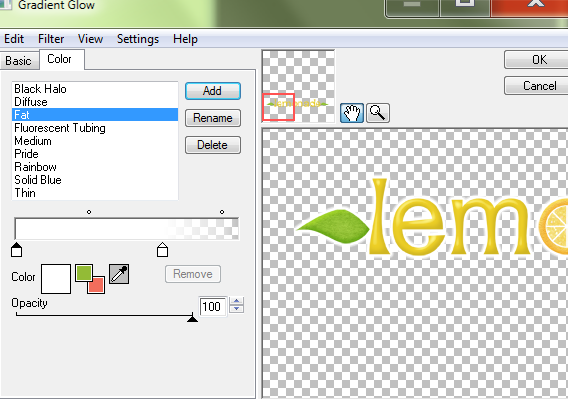
Effekte - Eye Candy4000/Gradient Glow 
mit folgener Einstellung 
 
Schatten : 1 , 1 , 60 , 2
 
Ich habe dann noch mit dem Font : French Script MT das Wort "Sweet" geschrieben und anschließend den Filter Eye Candy400/Gradient Glow mit den selben Einstellungen wie eben angewendet .
Anschließend den selben Schatten .
 
circles , 
um 70% verkleinern , 
Schatten : 1 , 1 , 60 , 4
 
flower 4 , 
um 40% verkleinern , 
Schatten : 1 , 1 , 60 , 2
 
sun , 
anordnen wie es dir gefällt .
 
print , 
anordnen wie es dir gefällt .
 
print 3 , 
anordnen wie es dir am besten gefällt .
 
 
Wenn du mit deiner Arbeit zufrieden bist , kannst du jetzt Copyrightinformationen und deinen Namen auf dein Taggie setzen .
Ebenen einbinden 
verkleinern 
speichern 
fertig :)

Ich hoffe ich hab das Tut verständlich geschrieben und du hattest Spaß!

Dieses Tutorial habe ich mir selber ausgedacht ,
und eventuelle Ähnlichkeiten mit anderen Tutorials sind rein zufällig !


05.05.2012

Captivation


Du benötigst für dieses Tut :
Ein Grafikprogramm .
Ich habe das Tut mit PSP XI geschrieben .
Das PTU Scrapkit "Captivation" von Sarah .
 Du kannst das Kit hier kaufen .
Eine Tube deiner Wahl . 
Meine ist von Keith Garvey und du darfst sie nur mit einer Lizenz benutzen !
Kaufen kannst du die Tuben hier
Das Template186 von Denz Designz .
Du bekommst das Template hier auf ihrem Blog .
 Einen Font deiner Wahl .
Ich hab den Font "Charade JF" benutzt .
Eventuell den Grafikfilter Eye Candy4000/Gradient Glow für den Namen .

Öffne das Template , duplizieren und das Original schließen .
 
Aktiviere die red strip Ebene
Auswahl - alles auswählen , Auswahl - frei , Auswahl - nicht frei .
Öffne einen Paper deiner Wahl , bearbeiten - kopieren und als neue Ebene in dein Bild einfügen .
Auswahl umkehren - Entf.Taste drücken .
Auswahl aufheben .
 
 
Aktiviere die pink square Ebene
Auswahl - alles auswählen , Auswahl - frei , Auswahl - nicht frei .
Öffne einen Paper deiner Wahl , bearbeiten - kopieren und als neue Ebene in dein Bild einfügen .
Auswahl umkehren - Entf.Taste drücken .
Auswahl aufheben .
 
 
Aktiviere die black circle Ebene
Auswahl - alles auswählen , Auswahl - frei , Auswahl - nicht frei .
Öffne einen Paper deiner Wahl , bearbeiten - kopieren und als neue Ebene in dein Bild einfügen .
Auswahl umkehren - Entf.Taste drücken .
Auswahl aufheben .
 
 
Aktiviere die red stripe Ebene
Auswahl - alles auswählen , Auswahl - frei , Auswahl - nicht frei .
Öffne einen Paper deiner Wahl , bearbeiten - kopieren und als neue Ebene in dein Bild einfügen .
Auswahl umkehren - Entf.Taste drücken .
Auswahl aufheben .
 
 
Aktiviere die back 2  Ebene
Auswahl - alles auswählen , Auswahl - frei , Auswahl - nicht frei .
Öffne einen Paper deiner Wahl , bearbeiten - kopieren und als neue Ebene in dein Bild einfügen .
Auswahl umkehren - Entf.Taste drücken .
Auswahl bestehen lassen !
swirl 2 , als neue Ebene einfügen .
platzieren wie es dir gefällt - Entf.Taste drücken .
Auswahl aufheben .
 
 
Aktiviere die back 1 Ebene
Auswahl - alles auswählen , Auswahl - frei , Auswahl - nicht frei .
Öffne einen Paper deiner Wahl , bearbeiten - kopieren und als neue Ebene in dein Bild einfügen .
Auswahl umkehren - Entf.Taste drücken .
Auswahl bestehen lassen !
swirl 2 , als neue Ebene einfügen .
platzieren wie es dir gefällt - Entf.Taste drücken .
Auswahl aufheben .
 
 
Aktiviere die pink circle 2 Ebene
Auswahl - alles auswählen , Auswahl - frei , Auswahl - nicht frei .
Öffne einen Paper deiner Wahl , bearbeiten - kopieren und als neue Ebene in dein Bild einfügen .
Auswahl umkehren - Entf.Taste drücken .
Auswahl bestehen lassen !
hearts 1 , als neue Ebene einfügen .
platzieren wie es dir gefällt - Entf.Taste drücken ,
Tube , als neue Ebene einfügen .
platzieren wie es dir gefällt - Entf.Taste drücken .
Auswahl aufheben .


Aktiviere die pink circle 1 Ebene
Auswahl - alles auswählen , Auswahl - frei , Auswahl - nicht frei .
Öffne einen Paper deiner Wahl , bearbeiten - kopieren und als neue Ebene in dein Bild einfügen .
Auswahl umkehren - Entf.Taste drücken .
Auswahl bestehen lassen !
backdrop 3 , als neue Ebene einfügen .
platzieren wie es dir gefällt - Entf.Taste drücken .
Tube , platzieren wie es dir gefällt - Entf.Taste drücken .
Auswahl aufheben .
 
 
Lösche alle Originalebenen des Templates .
Gib allen Ebenen einen Schatten deiner Wahl .
 
 
Tube , 
Schatten : 1 , 1 , 80 , 2
 
button 1 , 
um 70% verkleinern , 
Schatten : 1 , 1 , 60 , 4
 
bow 2 , 
vertikal spiegeln , 
um 70% verkleinern , 
Schatten : 1 , 1 , 60 , 4
 
backdrop 3 , 
duplizieren - vertikal spiegeln , 
anordnen wie es dir am besten gefällt .
 
backdrop 2 , 
Schatten : 1 , 1 , 20 , 2
anordnen wie es dir am besten gefällt .
 
bird cage , 
um 60% verkleinern , 
Schatten : 1 , 1 , 20 , 2
 
greenery , 
um 40% verkleinern , 
Bild - frei drehen ; 90 nach rechts , 
Schatten : 1 , 1 , 60 , 4
 
flower 2 , 
um 20% verkleinern , 
 
flower 3 , 
um 20% verkleinern , 
Schatten : 1 , 1 , 80 , 2
mehrfach duplizieren , anordnen und platzieren wie es dir am besten gefällt .


Wenn du mit deiner Arbeit zufrieden bist , kannst du jetzt Copyrightinformationen und deinen Namen auf dein Taggie setzen .
Ebenen einbinden 
verkleinern 
speichern 
fertig :)

Ich hoffe ich hab das Tut verständlich geschrieben und du hattest Spaß!

Dieses Tutorial habe ich mir selber ausgedacht ,
und eventuelle Ähnlichkeiten mit anderen Tutorials sind rein zufällig !


26.04.2012

Wild


Du benötigst für dieses Tutorial :
Ein Grafikprogramm .
Ich habe das Tut mit PSP XI geschrieben .
Das PTU Scrapkit "Wild Thang" von Sarah .
 Du kannst das Kit hier kaufen .
 Eine Tube deiner Wahl .
Die von mir verwendete Tube ist von Barbara Jensen und du darfst sie nur mit einer Lizenz benutzen !
Käuflich erwerben kannst du ihre Tuben hier
 
( alle die in dem Tut verwendeten Elemente werden kopiert und als neue Ebene in dein erstelltes Bild kopiert , ich werde das nicht mehr bei jedem Schritt erwähnen  )


Erstelle ein neues Bild in der Größe 700x700 , weiß.

frame 1 , 
Zauberstab - klicke mit dem Zauberstab in das weiße Inneres des Rahmens .
Auswahl - ändern - vergrößern um 5 pixel .

paper deiner Wahl , 
Auswahl umkehren - Entf.Taste drücken .

Auswahl aufheben .

Rahmen an oberster Stelle anordnen .
Schatten : 1 , 1 , 60 , 4
- 1 , - 1 , 60 , 4

Tube , 
Schatten : 1 , 1 , 40 , 2
unter Rahmen anordnen ,
duplizieren - über Rahmen anordnen ,
mit Löschwerkzeug auf oberer Tubeebene radieren .
( siehe mein Bild )
 
grass 2 , 
Schatten : 1 , 1 , 60 , 4
über paperebene anordnen ,
duplizieren - vertikal spiegeln , 
über der unteren Tubeebene anordnen .
 
grass 4 , 
Schatten : 1 , 1 , 80 , 2
duplizieren - vertikal spiegeln .
 
tag 1 , 
um 80% verkleinern , 
Schatten : 1 , 1 , 80 , 4
 
string 1 , 
Bild - frei drehen ; 90 nach rechts ,
Schatten : 1 , 1 , 80 , 2
 
monkey , 
um 45% verkleinern , 
Schatten : 1 , 1 , 80 , 2
 
lion , 
um 40% verkleinern , 
Schatten : 1 , 1 , 60 , 4
 
ribbon 1 , 
um 80% verkleinern , 
Schatten : 1 , 1 , 80 , 2
duplizieren - vertikal spiegeln .
 
mud splat 1 , 
Schatten : 1 , 1 , 60 , 4
duplizieren , spiegeln und anordnen wie es dir am besten gefällt .
 
mud splat 1 , 
Schatten : 1 , 1 , 60 , 4
duplizieren , spiegeln und anordnen wie es dir am besten gefällt .
 
 
Wenn du mit deiner Arbeit zufrieden bist , kannst du jetzt Copyrightinformationen und deinen Namen auf dein Taggie setzen .
Ebenen einbinden 
verkleinern 
speichern 
fertig :)

Ich hoffe ich hab das Tut verständlich geschrieben und du hattest Spaß!

Dieses Tutorial habe ich mir selber ausgedacht ,
und eventuelle Ähnlichkeiten mit anderen Tutorials sind rein zufällig !


23.04.2012

Gona Banana´s


Du benötigst für dieses Tutorial :
Ein Grafikprogramm .
Ich habe das Tut mit PSP XI geschrieben .
Das PTU Scrapkit "Gone Banana´s" von Sarah .
 Du kannst das Kit hier kaufen .
Eine Tube deiner Wahl . 
Meine ist von PinUp Toons und du darfst sie nur mit einer Lizenz benutzen !
Käuflich erwerben kannst du die Tuben hier
1-2 Fonts deiner Wahl .
Ich habe für den Schriftzug den Font "2Peas Unconventional "
und für den Namen hab ich den Font"Al Sandra" benutzt .
Den Grafikfilter : Eye Candy4000/Gradient Glow


( alle die in dem Tut verwendeten Elemente werden kopiert und als neue Ebene in dein erstelltes Bild kopiert , ich werde das nicht mehr bei jedem Schritt erwähnen  )


Erstelle ein neues Bild in der Größe 700x700 , weiß.

frame 1 , 
um 70% verkleinern , 
Zauberstab - klicke mit dem Zauberstab in das weiße Innere des Rahmens .
Auswahl - ändern - vergrößern um 5 pixel .
 
paper deiner Wahl , 
Auswahl umkehren - Entf.Taste drücken .
 
Auswahl bestehen lassen !
 
Tube , 
Entf.Taste , 
 
 Auswahl aufheben .
 
Gib der Tube einen Schatten :
1 , 1 , 60 , 4
 
Rahmen an oberster Stelle anordnen .
Schatten : 1 , 1 , 60 , 4
nochmal 
- 1 , - 1 , 60 , 4
 
grass , 
um 30% verkleinern ,
Schatten : 1 , 1 , 60 , 2
duplizieren , spiegeln und anordnen wie es dir am besten gefällt .
 
banana 2 , 
um 80% verkleinern , 
Schatten : 1 , 1 , 80 , 4
 
monkey 3 , 
um 25% verkleinern , 
Schatten : 1 , 1 , 60 , 4
 
bow 3 , 
um 70% verkleinern , 
Schatten : 1 , 1 , 80 , 4
 
schreibe nun einen beliebigen Text , 
wende den Filter "Eye Candy4000/Gradient Glow an .
Schatten : 1 , 1 , 60 , 2
 
monkey 1 , 
um 20% verkleinern - scharfzeichnen ,
Schatten : 1 , 1 , 60 , 2
 
splat 1 , 
Schatten : 1 , 1 , 60 , 2
anordnen wie es dir am besten gefällt .

splat 2 , 
Schatten : 1 , 1 , 60 , 2
duplizieren spiegeln und anordnen wie es dir am besten gefällt .
 
vine , 
um 80% verkleinern , 
Bild - frei drehen ; 90 nach rechts , 
rechts unten platzieren 
überstehendes mit Löschwerkzeug radieren , 
duplizieren - vertikal spiegeln , 
Ebenen - einbinden - nach unten zusammenfassen ,
Schatten : 1 , 1 , 60 , 2
 
 
Wenn du mit deiner Arbeit zufrieden bist , kannst du jetzt Copyrightinformationen und deinen Namen auf dein Taggie setzen .
Ebenen einbinden 
verkleinern 
speichern 
fertig :)

Ich hoffe ich hab das Tut verständlich geschrieben und du hattest Spaß!

Dieses Tutorial habe ich mir selber ausgedacht ,
und eventuelle Ähnlichkeiten mit anderen Tutorials sind rein zufällig !


06.02.2012

What Dreams May Come


Du benötigst für dieses Tutorial :
Ein Grafikprogramm .
Ich habe das Tut mit PSP XI geschrieben .
Das PTU Scrapkit "What Dreams May Come" von Sarah .
 Du kannst das Kit hier kaufen .
Eine Tube deiner Wahl .
Die von mir verwendete ist von Elli Milk und du darfst sie nur mit einer License benutzen !
Kaufen kannst du ihre Tuben bei PicsForDesign .
Eine Maske deiner Wahl .
Ich hab die Maske "WSL_Mask47" angewendet .


Erstelle ein neues Bild in der Größe 700x700 , weiß.

 ( alle die in dem Tut verwendeten Elemente werden kopiert und als neue Ebene in dein erstelltes Bild kopiert , ich werde das nicht mehr bei jedem Schritt erwähnen  )
frame 6 ,
Zauberstab - klicke mit dem Zauberstab in das weiße Innere des Rahmens .
Auswahl - ändern , vergrößern um 10 pixel .
paper nach Wahl , Auswahl umkehren - Entf.Taste 
Auswahl bestehen lassen !

sparkles 1 , Entf.Taste .

Auswahl bestehen lassen !

cloud 1 , Entf.Taste drücken .

Auswahl bestehen lassen !

fence , Entf.Taste .

Auswahl aufheben !

Gib dem Rahmen einen Schatten mit den Werten :
1 , 1 , 30 , 3

Tube deiner Wahl , Schatten : 1 , 1 , 60 , 2
unter Rahmen anordnen 
duplizieren 
über Rahmen anordnen 
auf oberer Tubeebene mit Löschwerkzeug radieren 
( siehe mein Bild )
flower 1 , um 55% verkleinern .
ribbon 1 , um 70% verkleinern 
Schatten : 1 , 1 , 60 , 2

clock , um 40% verkleinern 
Schatten : 1 , 1 , 80 , 4

bow 4 , um 30% verkleinern 
Schatten : 1 , 1 , 80 , 2

umbrella , horizontal spiegeln 
um 70% verkleinern 
Schatten : 1 , 1 , 80 , 2

moon , um 60% verkleinern 
Schatten : 1 , 1 , 40 , 4

bottle 1 , um 80% verkleinern .

sheep 2 , um 30% verkleinern 
Schatten : 1 , 1 , 60 , 4 
duplizieren , um 90% verkleinern 
vertikal spiegeln .
 
Aktiviere die weiße Hintergrundebene 
Öffne einen Paper deiner Wahl , bearbeiten - kopieren und als neue Ebene in dein Bild einfügen .
Ebenen - Maske laden/speichern - Maske aus Datei laden - wähle WSL_Mask47 , oder eine andere Maske - laden .
Ebenen - einbinden - Gruppe zusammenfassen .
um 90% verkleinern .

Wenn du mit deiner Arbeit zufrieden bist , kannst du jetzt Copyrightinformationen und deinen Namen auf dein Taggie setzen .
Ebenen einbinden 
verkleinern 
speichern 
fertig :)

Ich hoffe ich hab das Tut verständlich geschrieben und du hattest Spaß!

Dieses Tutorial habe ich mir selber ausgedacht ,
und eventuelle Ähnlichkeiten mit anderen Tutorials sind rein zufällig !


17.01.2012

Love Letters


Du benötigst für dieses Tutorial :
Ein Grafikprogramm .
Ich habe das Tut mit PSP XI geschrieben .
Das PTU Scrapkit "Love Letters" von Sarah .
 Du kannst das Kit hier kaufen .
Eine Tube deiner Wahl .
Meine ist von  Zindy S.D. Nielsen .
Du kannst ihre tollen Tuben hier kaufen und du darst sie nur mit einer Lizens benutzen !
 
 
Erstelle ein neues Bild in der Größe 700x700 , weiß.
( alle die in dem Tut verwendeten Elemente werden kopiert und als neue Ebene in dein erstelltes Bild kopiert , ich werde das nicht mehr bei jedem Schritt erwähnen )
 
frame 1 , um 80% verkleinern .
Zauberstab - klicke mit dem Zauberstab in das weiße Inneres des Rahmens .
Auswahl - ändern - vergrößern um 5 pixel .

paper deiner Wahl als neue Ebene einfügen .
Auswahl umkehren - Entf.Taste drücken .

Auswahl bestehen lassen !

Tube als neue Ebene einfügen .
Entf.Taste drücken .

Auswahl aufheben .
 
Rahmen an oberster Stelle anordnen .
Schatten : 1 , 1 , 40 , 4

Tube Schatten : 1 , 1 , 60 , 2
 
greenery 2 , Bild - frei drehen ; 90 nach rechts .
um 75% verkleinern 
Schatten : 1 , 1 , 40 , 2
über weißer HG Ebenen anordnen .
duplizieren - an oberster Stelle anordnen .
mit Löschwerkzeug auf oberer Ebene vorsichtig radieren .
( siehe mein Bild )

tassle 1 , um 35% verkleinern .
Schatten : 1 , 1 , 60 , 2
unter Rahmenebene anordnen .
duplizieren - an oberster Stelle anordnen .
auf oberer Ebene vorsichtig radieren .
( siehe mein Bild )
 
envelope 1 , um 30% verkleinern .
Schatten : 1 , 1 , 80 , 4
 
quill and ink , 
Auswahlwekzeug - Freihandauswahl 
ziehe eine Auswahl um das Tintenglas ,
kopieren und als neue Ebene in dein Bild einfügen .
Schatten : 1 , 1 , 80 , 2

bear , um 35% verkleinern .
Schatten : 1 , 1 , 60 , 4

butterfly , um 40% verkleinern .
Bild - frei drehen ; 30,00 nach links 
Schatten : 1 , 1 , 60 , 4

splat 1 , über weißer Hintergrundebene anorden .


Wenn du mit deiner Arbeit zufrieden bist , kannst du jetzt Copyrightinformationen und deinen Namen auf dein Taggie setzen .
Ebenen einbinden 
verkleinern 
speichern 
fertig :)

Ich hoffe ich hab das Tut verständlich geschrieben und du hattest Spaß!

Dieses Tutorial habe ich mir selber ausgedacht ,
und eventuelle Ähnlichkeiten mit anderen Tutorials sind rein zufällig !


16.01.2012

Love Pass It On


Du benötigst für dieses Tutorial :
Ein Grafikprogramm .
Ich habe das Tut mit PSP XI geschrieben .
Das PTU Scrapkit "Sweethearts" von Sarah .
 Du kannst das Kit hier kaufen .
Eine Tube deiner Wahl . 
Meine ist von Elias Chatzoudis und du darfst sie nur mit einer Lizenz benutzen !
Kaufen kannst du die Tuben hier
Das Template "BP_template 65" von BeckyP´s Creations
Du kannst dir das Template hier auf ihrem Blog holen .
Den Grafikfilter Eye Candy4000/Gradient Glow 

Öffne das Template , duplizieren - Original schließen .
Lösche folgende Ebenen :
preview , tou und heart circle .

Aktiviere dot circle 2 
Auswahl - alles auswählen , Auswahl - frei , Auswahl - nicht frei .
Öffne einen Paper deiner Wahl , bearbeiten - kopieren und als neue Ebene in dein Bild einfügen .
Auswahl umkehren - Entf.Taste drücken .
Auswahl aufheben .
Originalebene löschen .

Aktiviere dot circle 1 
Auswahl - alles auswählen , Auswahl - frei , Auswahl - nicht frei .
Öffne einen Paper deiner Wahl , bearbeiten - kopieren und als neue Ebene in dein Bild einfügen .
Auswahl umkehren - Entf.Taste drücken .
Auswahl aufheben .
Originalebene löschen .

Aktiviere XO circle
Auswahl - alles auswählen , Auswahl - frei , Auswahl - nicht frei .
Öffne einen Paper deiner Wahl , bearbeiten - kopieren und als neue Ebene in dein Bild einfügen .
Auswahl umkehren - Entf.Taste drücken .
Auswahl aufheben .
Originalebene löschen .

Aktiviere Frame
Auswahl - alles auswählen , Auswahl - frei , Auswahl - nicht frei .
Öffne einen Paper deiner Wahl , bearbeiten - kopieren und als neue Ebene in dein Bild einfügen .
Auswahl umkehren - Entf.Taste drücken .
Auswahl aufheben .
Originalebene löschen .
Gib dem Rahmen einen Schatten mit den Werten : 
1 , 1 , 60 , 4
nochmal 
- 1, - 1 , 60 , 4

Aktiviere Love Pass It On Text
Auswahl - alles auswählen , Auswahl - frei , Auswahl - nicht frei .
Öffne einen Paper deiner Wahl , bearbeiten - kopieren und als neue Ebene in dein Bild einfügen .
Auswahl umkehren - Entf.Taste drücken .
Auswahl aufheben .
Originalebene löschen .
Effekte : Eye Candy 4000/Gradient Glow 
mit folgenden Einstellungen :
 Schatten : 1 , 1 , 80 , 2


Tube , Schatten : 1 , 1 , 80 , 2
unter Rahmen anordnen 
duplizieren - über Rahmen anordnen .
mit Löschwerkzeug auf oberer Tube radieren .
( siehe mein Bild )
heart 6 , um 80% verkleinern .
Schatten : 1 , 1 , 50 , 2 
anordnen wie es dir gefällt .

tag 2 , um 40% verkleinern .
Bild - frei drehen ; 15,00 nach rechts .
Schatten : 1 , 1 , 80 , 2

ribbon 3 , um 80% verkleinern 
Schatten : 1 , 1 , 60 , 4

ribbon 2 , um 80% verkleinern .
Schatten : 1 , 1 , 60 , 4
unter dem Text anordnen 
duplizieren - über Text anordnen .
auf oberer Ebenen radieren .
( siehe mein Bild )

button 1 , 40% verkleinern .
Schatten : 1 , 1 , 80 , 2


Wenn du mit deiner Arbeit zufrieden bist , kannst du jetzt Copyrightinformationen und deinen Namen auf dein Taggie setzen .
Ebenen einbinden 
verkleinern 
speichern 
fertig :)

Ich hoffe ich hab das Tut verständlich geschrieben und du hattest Spaß!

Dieses Tutorial habe ich mir selber ausgedacht ,
und eventuelle Ähnlichkeiten mit anderen Tutorials sind rein zufällig !


13.01.2012

The Cats Moew


Du benötigst für dieses Tutorial :
Ein Grafikprogramm .
Ich habe das Tut mit PSP XI geschrieben .
Das PTU Scrapkit "The Cats Moew" von Sarah .
 Du kannst das Kit hier kaufen .
Eine Tube deiner Wahl .
Die von mir verwendete Tube ist von LadyMishka und du darfst sie nur mit einer Lizenz benutzen !
Käuflich erwerben kannst du ihre Tuben hier
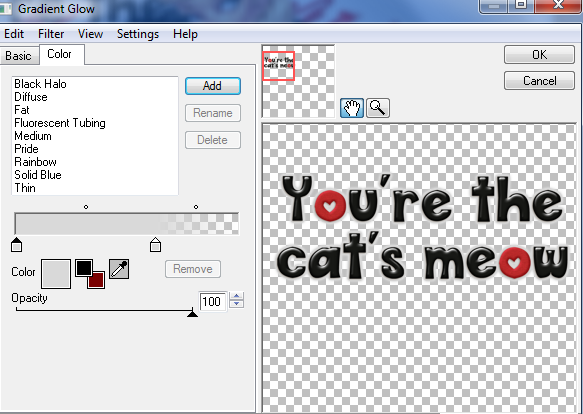
Eventuell den Grafikfilter "Eye Candy4000/Gradient Glow für das Wordart und den Namen .
Erstelle ein neues Bild in der Größe 700x700 , weiß.

( alle die in dem Tut verwendeten Elemente werden kopiert und als neue Ebene in dein erstelltes Bild kopiert , ich werde das nicht mehr bei jedem Schritt erwähnen )

frame 3 , um 90% verkleinern .
Zauberstab - klicke mit dem Zauberstab in das weiße Innere des Rahmens .
Auswahl - ändern - vergrößern um 5 pixel .

paper nach Wahl - Auswahl umkehren - Entf.Taste drücken .

Auswahl aufheben .

Rahmen an oberster Stelle anordnen .
Schatten : 1 , 1 , 80 , 2
nochmal 
- 1 , - 1 , 80 , 2

Tube , Schatten : 1 , 1 , 40 , 2
unter Rahmen anordnen 
duplizieren - über Rahmen anordnen .
mit Löschwerkzeug auf oberer Tubeebene radieren .
( siehe mein Bild )

print 3 , anordnen wie es dir am besten gefällt .

print 2 , anordnen wie es dir am besten gefällt

swirl 2 , um 80% verkleinern .
Schatten : 1 , 1 , 60 , 2
heart 5 , Schatten : 1 , 1 , 30 , 2
heart 1 , Schatten : 1 , 1, 30 , 2

paw prints 1 , Schatten : 1 , 1 , 60 , 2

word art 1 , um 50% verkleinern .
Grafikfilter Eye Candy4000/Gradient Glow mit folgender Einstellung :
Schatten : 1 , 1 , 80 , 2


Wenn du mit deiner Arbeit zufrieden bist , kannst du jetzt Copyrightinformationen und deinen Namen auf dein Taggie setzen .
Ebenen einbinden 
verkleinern 
speichern 
fertig :)

Ich hoffe ich hab das Tut verständlich geschrieben und du hattest Spaß!

Dieses Tutorial habe ich mir selber ausgedacht ,
und eventuelle Ähnlichkeiten mit anderen Tutorials sind rein zufällig !

27.12.2011

Frostbitten


Du benötigst für dieses Tutorial :
Ein Grafikprogramm .
Ich habe das Tut mit PSP XI geschrieben .
Das PTU Scrapkit "Frostbitten" von Sarah .
Du kannst das Kit hier kaufen .
Eine Tube deiner Wahl .
Die von mir verwendete ist von Alicia Mujica und ist eine Free Tube .
Du findest die Tube hier auf ihrem Blog .
Du mußt ihr einfach nur eine Email schreiben , dann bekommst du die Tube und eine spezielle License-Nummer 
( ohne dieser License Nummer darfst du die Tube nicht verwenden ! )
 
Erstelle ein neues Bild in der Größe 700x700 , weiß.
 
frame 1 , um 85% verkleinern .
paper nach Wahl , unter Rahmen anordnen .
Auswahlwerkzeug - Rechteck .
Auswahl auf Rahmen ziehen .
in etwa so 

Auswahl umkehren - Entf.Taste drücken .

Auswahl bestehen lassen !

icicircles , Entf.Taste drücken .

Auswahl aufheben .

Stelle in der Ebenenpalette den Mischmodus der Eiszapfen-Ebene auf "Helligkeit"


Gib dem Rahmen einen Schatten mit den Werten :
1 , 1 , 60 , 2

Tube , unter Rahmenebene anordnen .
Schatten : 1 , 1 , 60 , 2
duplizieren - über Rahmenebene anordnen .
Mit Löschwerkzeug radieren .
( siehe mein Bild )

snowflake line 2 , scharfzeichnen .
Schatten : 1 , 1 , 40 , 2

ribbon 2 , um 55% verkleinern - scharfzeichnen .
Schatten : 1 , 1 , 40 , 2

ribbon 1, um 60% verkleinern .
Schatten : 1 , 1 , 40 , 2


Wenn du mit deiner Arbeit zufrieden bist , kannst du jetzt Copyrightinformationen und deinen Namen auf dein Taggie setzen .
Ebenen einbinden 
verkleinern 
speichern 
fertig :)

Ich hoffe ich hab das Tut verständlich geschrieben und du hattest Spaß!

Dieses Tutorial habe ich mir selber ausgedacht ,
und eventuelle Ähnlichkeiten mit anderen Tutorials sind rein zufällig !