Posts mit dem Label PolkaDot Scraps werden angezeigt. Alle Posts anzeigen

22.04.2012

Rain Drops


Du benötigst für dieses Tut :
Ein Grafikprogramm .
Ich habe das Tut mit PSP XI geschrieben .
Das PTU Scrapkit "Rain Drops" von PolkaDot Scraps .
Du kannst das Kit hier kaufen .
Eine Tube deiner Wahl . 
Meine ist von Myriadelle und du darfst sie nur mit einer Lizenz benutzen !
Kaufen kannst du die Tuben hier
 
( alle die in dem Tut verwendeten Elemente werden kopiert und als neue Ebene in dein erstelltes Bild kopiert , ich werde das nicht mehr bei jedem Schritt erwähnen  )
 
Erstelle ein neues Bild in der Größe 800x800 , weiß.

frame 7 , 
Zauberstab - klicke mit dem Zauberstab in das weiße Innere des Rahmens .
Auswahl - ändern - vergrößern um 2 pixel .

paper deiner Wahl , 
Auswahl umkehren - Enf.Taste drücken .

Auswahl aufheben .

Rahmen an oberster Stelle anordnen .
Schatten : 1 , 1 , 60 , 2
nochmal 
- 1 , - 1 , 60 , 2

Tube , 
Schatten : 1 , 1 , 60 , 4
unter Rahmen anordnen 
duplizieren - über Rahmen anordnen .
mit Löschwerkzeug radieren 
( siehe mein Bild )

element 44 , 
um 55% verkleinern , 
Schatten : 1 , 1 , 60 , 4

element 10 , 
um 60% verkleinern ,
Schatten : 1 , 1 , 80 , 2

element 36 , 
Bild - frei drehen ; 25,00 nach links ,
Schatten : 1 , 1 , 60 , 4

element 41 , 
um 30% verkleinern ,
Schatten : 1 , 1 , 80 , 2

element 7 , 
um 25% verkleinern ,
Schatten : 1 , 1 , 80 , 2

element 24 , 
um 60% verkleinern , 
Schatten : 1 , 1 , 80 , 4

element 8 , 

element 18 , 
Schatten : 1 , 1 , 20 , 2

element 19 , 
um 80% verkleinern , 
duplizieren - vertikal spiegeln .

element 49 , 
Bild - frei drehen ; 90 nach rechts ,
Schatten : 1 , 1 , 60 , 2

element 25 , 
um 35% verkleinern , 
Schatten : 1 , 1 , 60 , 2

element 21 , 
um 60% verkleinern ,
Schatten : 1 , 1 , 60 , 4

element 46 , 
um 25% verkleinern , 
Schatten : 1 , 1 , 60 , 4

element 26 , 
um 50% verkleinern , 
Schatten : 1 , 1 , 60 , 4

Wenn du mit deiner Arbeit zufrieden bist , kannst du jetzt Copyrightinformationen und deinen Namen auf dein Taggie setzen .
Ebenen einbinden 
verkleinern 
speichern 
fertig :)

Ich hoffe ich hab das Tut verständlich geschrieben und du hattest Spaß!

Dieses Tutorial habe ich mir selber ausgedacht ,
und eventuelle Ähnlichkeiten mit anderen Tutorials sind rein zufällig !
 
 
 Hier noch ein Beispiel mit einer Tube von Zuzanne Woolcott 


21.04.2012

Nautical


Du benötigst für dieses Tut :
Ein Grafikprogramm .
Ich habe das Tut mit PSP XI geschrieben .
Das PTU Scrapkit "Nautical" von PolkaDot Scraps .
Du kannst das Kit hier kaufen .
Eine Tube deiner Wahl .
Meine ist von  Zindy S.D. Nielsen .
Du kannst ihre tollen Tuben hier kaufen und du darst sie nur mit einer Lizens benutzen !
Einen Font deiner Wahl .
Ich hab den Font "Andrea Cursiv" verwendet

  ( alle die in dem Tut verwendeten Elemente werden kopiert und als neue Ebene in dein erstelltes Bild kopiert , ich werde das nicht mehr bei jedem Schritt erwähnen )
 
Erstelle ein neues Bild in der Größe 800x800 , weiß.
frame 3 , 
Zauberstab - klicke mit dem Zauberstab in das weiße Innere des Rahmens .
Auswahl - ändern - vergrößern um 5 pixel .
paper deiner Wahl , 
Auswahl umkehren - Entf.Taste drücken .
Auswahl aufheben .
Ordne den Rahmen an oberster Stelle an ,
Schatten : 1 , 1 , 60 , 4
nochmal 
- 1 , - 1 , 40 , 4
Tube , 
Schatten : 1 , 1 , 60 , 4
leaves , 
vertikal spiegeln ,
um 90% verkleinern ,
Schatten : 1 , 1 , 80 , 2
bottle 1 , 
um 70% verkleinern , 
Bild - frei drehen ; 15,00 nach rechts ,
scharfzeichnen , 
Schatten : 1 , - 1 , 20 , 2
driftwoof 2 , 
Schatten : 1 , 1 , 80 , 2
string 5 , 
Schatten : 1 , 1 , 60 , 2
starburst , 
anordnen wie es dir am besten gefällt .
starfish , 
um 50% verkleinern , 
Schatten : 1 , 1 , 80 , 2
duplizieren - um 60% verkleinern .
shell 3 , 
um 30% verkleinern , 
Schatten : 1 , 1 , 60 , 4
driftwood 3 , 
um 80% verkleinern , 
Schatten : 1 , 1 , 80 , 2
flower 1 , 
um 20% verkleinern ,
Schatten : 1 , 1 , 60 , 4
duplizieren - um 70% verkleinern .
ribbon 1 , 
vertikal spiegeln , 
Bild - frei drehen ; 45,00 nach links ,
um 25% verkleinern - scharfzeichnen ,
Schatten : 1 , 1 , 60 , 4
glitter , 
duplizieren , spiegeln und anordnen wie es dir am besten gefällt .
print , 
duplizieren , anordnen und platzieren wie es dir am besten gefällt .

net , 
Schatten : 1 , 1 , 20 , 2


Wenn du mit deiner Arbeit zufrieden bist , kannst du jetzt Copyrightinformationen und deinen Namen auf dein Taggie setzen .
Ebenen einbinden 
verkleinern 
speichern 
fertig :)

Ich hoffe ich hab das Tut verständlich geschrieben und du hattest Spaß!

Dieses Tutorial habe ich mir selber ausgedacht ,
und eventuelle Ähnlichkeiten mit anderen Tutorials sind rein zufällig !

14.04.2012

Dreams Can Come True


Du benötigst für dieses Tut :
Ein Grafikprogramm .
Ich habe das Tut mit PSP XI geschrieben .
Das PTU Scrapkit "Dreamer" von PolkaDot Scraps .
Du kannst das Kit hier kaufen .
Eine Tube deiner Wahl .
Die von mir verwendete Tube ist von  rzhevskii und du darfst sie nur mit einer Lizenz benutzen !
Käuflich erwerben kannst du die Tuben hier bei PicsForDesign .
eine Maske deiner Wahl 
( ich hab die Maske "WSL_Mask 117benutzt )
Einen Font deiner Wahl .
Ich hab für den Namen den Font"Night Sky" benutzt
Ein Wordart deiner Wahl .
Das von mir verwendete ist ein DreamWordart, du findest es bei Crative Misfits
 Grafikfilter Eye Candy4000/Gradient Glow für das Wordart und den Namen . 
 
 ( alle die in dem Tut verwendeten Elemente werden kopiert und als neue Ebene in dein erstelltes Bild kopiert , ich werde das nicht mehr bei jedem Schritt erwähnen  )
 
 
 Erstelle ein neues Bild in der Größe 800x800 , weiß.

frame 5 , 
um 20% verkleinern , 
Anpassen - Farbton und Sättigung - Kolorieren 
mit folgenden Werten :

Zauberstab - klicke mit dem Zauberstab in das weiße Innere des Rahmens .
Auswahl - ändern - vergößern um 5 pixel .
 
paper deiner Wahl - Auswahl umkehren - Entf.Taste drücken .
 
Auswahl bestehen lassen !
 
Tube , im Rahmen platzieren wie es dir gefällt .
Entf.Taste drücken .
 
Auswahl aufheben .
 
Stelle in der Ebenenpalette den Mischmodus dieser Tubeebene auf "Multiplikation"
 
Ordne den Rahmen an oberster Stelle an .
Schatten : 1 , 1 , 60 , 4
nochmal 
- 1 , - 1 , 60 , 4
 
sparkle 1 , 
 
moon , vertikal spiegeln .
Effekte : Eye Candy4000/Gradient Glow ,
mit folgenden Einstellungen :
 
 scatternumbers , 
Schatten : 1 , 1 , 20 , 4

flower 3 , 
um 35% verkleinern ,
Schatten : 1 , 1 , 80 , 4

bow 2 , 
um 40% verkleinern , 
Schatten :1 , 1 , 60 , 4

ribbon 1 , 
Schatten : 1 , 1 , 80 , 4

elixier , 
um 40% verkleinern ,
Schatten : 1 , 1 , 40 , 2

pillows , 
um 80% verkleinern , 
Schatten : 1 , 1 , 60 , 4

Haupttube , 
Schatten : 1 , 1 , 60 , 4

clock , 
um 40% verkleinern , 
Schatten : 1 , 1 , 80 , 2

net , anordnen wie es dir gefällt .

Wordart deiner Wahl , 
Effekte : Eye Candy4000/Gradient Glow 
mit folgenden Einstellungen :

Schatten : 1 , 1 , 60 , 2


Aktiviere die weiße Hintergrundebene 
Öffne einen Paper deiner Wahl , bearbeiten - kopieren und als neue Ebene in dein Bild einfügen .
Ebenen - Maske laden/speichern - Maske aus Datei laden - wähle WSL_Mask117 , oder eine andere Maske - laden .
Ebenen - einbinden - Gruppe zusammenfassen . 
um 70% verkleinern .
duplizieren - vertikal spiegeln .
Aktiviere die oberste Maskenebene, also die duplizierte ,
Ebenen - einbinden - nach unten zusammenfassen .
verkleinere die zusammengefasste Maskenebene jetzt nochmal um 80% .


Wenn du mit deiner Arbeit zufrieden bist , kannst du jetzt Copyrightinformationen und deinen Namen auf dein Taggie setzen .
Ebenen einbinden 
verkleinern 
speichern 
fertig :)

Ich hoffe ich hab das Tut verständlich geschrieben und du hattest Spaß!

Dieses Tutorial habe ich mir selber ausgedacht ,
und eventuelle Ähnlichkeiten mit anderen Tutorials sind rein zufällig !


11.04.2012

Angel In Blue


Du benötigst für dieses Tut :
Ein Grafikprogramm .
Ich habe das Tut mit PSP XI geschrieben .
Das PTU Scrapkit "Sweet Dreams orBeautiful Nightmare" von PolkaDot Scraps .
Du kannst das Kit hier kaufen .
Eine Tube deiner Wahl .
Meine ist von  Zindy S.D. Nielsen .
Du kannst ihre tollen Tuben hier kaufen .
eine Maske deiner Wahl 
( ich hab die Maske "WSL_Mask81 benutzt )
Einen Fot deiner Wahl .
Ich hab für den Namen den Font"Pristina" benutzt
Eventuell 1-2 Bushes

( alle die in dem Tut verwendeten Elemente werden kopiert und als neue Ebene in dein erstelltes Bild kopiert , ich werde das nicht mehr bei jedem Schritt erwähnen  ) 


 Erstelle ein neues Bild in der Größe 800x800 , weiß.

frame 7 ,
Zauberstab - klicke mit dem Zauberstab in das weiße Innere des Rahmens .
Auswahl - ändern - vergrößern um 3 pixel .

paper deiner Wahl ,
Auswahl umkehren - Entf.Taste drücken .

Auswahl bestehen lassen !

element 32 , Entf.Taste drücken .

Auswahl bestehen lassen !

element 44 ,
um 50% verkleinern ,
kopieren und als neue Ebene in dein Bild einfügen .
Entf.Taste drücken .

Auswahl aufheben !

Rahmen an oberster Stelle anordnen .
Schatten : 1 , 1 , 20 , 4
nochmal
- 1 , - 1 , 20 , 4

Stelle in der Ebenenpalette den Mischmodus der Mond-Ebene auf "Hellere Farbe"

element 25,

Tube ,
Schatten : 1 , 1 , 40 , 2
unter Rahmen anordnen ,
duplizieren - über Rahmen anordnen ,
mit Löschwerkzeug auf oberer Tubeebene radieren .
( siehe mein Bild )

element 46 ,
um 50% verkleinern ,
Schatten : 1 , 1 , 60 , 2
duplizieren , Bild - frei drehen ; 90 nach links ,
duplizieren - vertikal spiegeln ,
duplizieren - horizontal spiegeln .

element 53 ,
vertikal spiegeln ,
Schatten : 1, 1 , 80 , 2

element 29 ,
um 60% verkleinern ,
Schatten : 1 , 1 , 60 , 4

element 34 ,
um 40% verkleinern ,
Schatten : 1 , 1 , 60 , 2

element 37 ,
um 30% verkleinern ,
Schatten : 1 , 1 , 60 , 4

element 38 ,
um 25% verkleinern ,
Schatten : 1 , 1 , 60 , 4

element 43 ,

element 42 ,
Schatten : 1 , 1 , 60 , 4
duplizieren - vertikal spiegeln .


Aktiviere die weiße Hintergrundebene 
Öffne einen Paper deiner Wahl , bearbeiten - kopieren und als neue Ebene in dein Bild einfügen .
Ebenen - Maske laden/speichern - Maske aus Datei laden - wähle WSL_Mask81 , oder eine andere Maske - laden .
Ebenen - einbinden - Gruppe zusammenfassen . 
um 70% verkleinern .
duplizieren - vertikal spiegeln .
Jetzt kannst du wenn du magst noch ein paar Brushes auf dein Taggie machen :)

Wenn du mit deiner Arbeit zufrieden bist , kannst du jetzt Copyrightinformationen und deinen Namen auf dein Taggie setzen .
Ebenen einbinden 
verkleinern 
speichern 
fertig :)

Ich hoffe ich hab das Tut verständlich geschrieben und du hattest Spaß!

Dieses Tutorial habe ich mir selber ausgedacht ,
und eventuelle Ähnlichkeiten mit anderen Tutorials sind rein zufällig !

Daydreams


Du benötigst für dieses Tut :
Ein Grafikprogramm .
Ich habe das Tut mit PSP XI geschrieben .
Das PTU Scrapkit "Sweet Dreams orBeautiful Nightmare" von PolkaDot Scraps .
Du kannst das Kit hier kaufen .
Eine Tube deiner Wahl .
Meine ist von  Zindy S.D. Nielsen .
Du kannst ihre tollen Tuben hier kaufen .
eine Maske deiner Wahl 
( ich hab die Maske "WSL_Mask81 benutzt )
Einen Fot deiner Wahl .
Ich hab für den Text und den Namen den Font"Alex Brush" benutzt 
 ( alle die in dem Tut verwendeten Elemente werden kopiert und als neue Ebene in dein erstelltes Bild kopiert , ich werde das nicht mehr bei jedem Schritt erwähnen  )
Erstelle ein neues Bild in der Größe 800x800 , weiß.
frame 1 , 
Zauberstab - klicke mit dem Zauberstab in beide weißen Innere des Rahmens .
Auswahl - ändern - vergrößern um 5 pixel .
paper nach Wahl , Auswahl umkehren - Entf.Taste drücken .
Auswahl bestehen lassen !
element 3 , Entf.Taste drücken .
Auswahl bestehen lassen !
element 6 , Entf.Taste drücken .
Auswahl bestehen lassen !
Tube , im linken Teil des frames platzieren .
Entf.Taste drücken .
Auswahl bestehen lassen !
Nun deine Tube in den rechten Teil des frames .
Auswahl aufheben !
Rahmen an oberster Stelle anordnen .
Schatten : 1 , 1 , 40 , 2
nochmal 
- 1 , 1- , 40, 2
mache eine Ebene mit deiner Tube aktiv , 
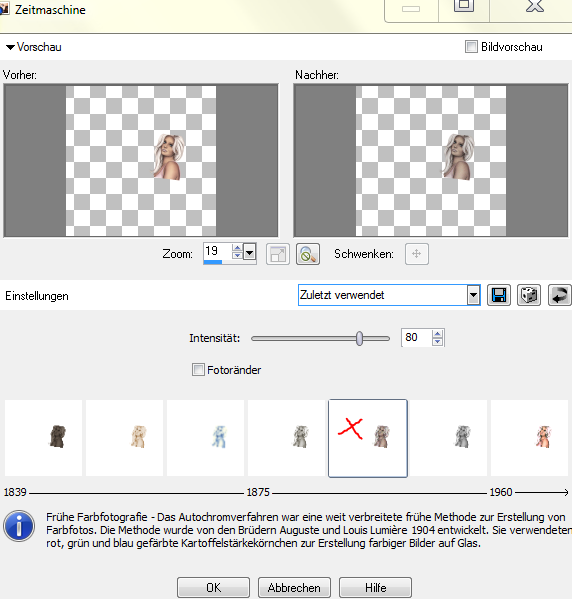
Effekte - Fotoeffekte - Zeitmaschine 
übernimm folgende Einstellung

 das selbe mache nun mit der anderen Tube in dem Rahmen .
Gib den beiden Tubeebenen einen Schatten :
1 , 1 , 60 , 2
element 46 , 
Bild - frei drehen ; 90 nach rechts .
um 70% verkleinern .
Schatten : 1 , 1 , 60 , 4
duplizieren - vertikal spiegeln .
element 24 , um 50% verkleinern .
Schatten : 1 , 1 , 60 , 2
element 28 , 
um 80% verkleinern .
Schatten : 1 , 1 , 30 , 2
element 23 , 
Bild - frei drehen ; 90 nach rechts .
horizontal spiegeln .
Schatten : 1 , 1 , 40 , 2
element 7 , 
um 40% verkleinern .
Schatten : 1 , 1 , 60 , 2
element 8 , 
um 35% verkleinern ,
vertikal spiegeln ,
Schatten : 1 , 1 , 60 , 2
element 11 , 
um 50% verkleinern ,
Schatten : 1 , 1 , 60 , 2
element 25 , 
anordnen wie es dir gefällt .
Hapttube , 
Schatten : 1 , 1 , 80 , 4
element 26 , 
Schatten : 1 , 1 , 60 , 2

Aktiviere die weiße Hintergrundebene 
Öffne einen Paper deiner Wahl , bearbeiten - kopieren und als neue Ebene in dein Bild einfügen .
Ebenen - Maske laden/speichern - Maske aus Datei laden - wähle WSL_Mask81 , oder eine andere Maske - laden .
Ebenen - einbinden - Gruppe zusammenfassen . 
um 70% verkleinern .
Aktiviere nochmal die weiße Hintergrundebene 
Öffne einen anderen Paper deiner Wahl , bearbeiten - kopieren und als neue Ebene in dein Bild einfügen .
Ebenen - Maske laden/speichern - Maske aus Datei laden - wähle WSL_Mask81 , oder eine andere Maske - laden .
Ebenen - einbinden - Gruppe zusammenfassen . 
um 70% verkleinern .
element 44 , 
um 40% verkleinern ,
stelle in der Ebenenpalette die Deckfähigkeit auf "80" und den Mischmodus auf "Helligkeit(L)"

Wenn du mit deiner Arbeit zufrieden bist , kannst du jetzt Copyrightinformationen und deinen Namen auf dein Taggie setzen .
Ebenen einbinden 
verkleinern 
speichern 
fertig :)

Ich hoffe ich hab das Tut verständlich geschrieben und du hattest Spaß!

Dieses Tutorial habe ich mir selber ausgedacht ,
und eventuelle Ähnlichkeiten mit anderen Tutorials sind rein zufällig !

16.02.2011

Ripped Jeans


Du benötigst für dieses Tut :
Ein Grafikprogramm .
Ich habe das Tut mit PSP XI geschrieben .
Das PTU Scrapkit "Hickory Dickory Dock" von PolkaDot Scraps .
Du kannst das Kit hier kaufen .
 Eine Tube deiner Wahl 
Meine ist von PinUp Toons und du darfst sie nur mit einer Lizenz benutzen !Käuflich erwerben kannst du die Tuben hier
Eine Maske deiner Wahl .
( ich hab die Maske "Vix_Mask350" angewendet )
 
Erstelle ein neues Bild in der Größe 800x800 , weiß.
Öffne frame 7 , bearbeiten - kopieren und als neue Ebene in dein Bild einfügen .
Zauberstab - klicke mit dem Zauberstab in das weiße Innere des Rahmens .
Auswahl - ändern - vergrößern um 2 pixel .

Öffne einen paper deiner Wahl , bearbeiten - kopieren und als neue Ebene in dein Bild einfügen .
Auswahl umkehren - Entf.Taste drücken - Auswahl aufheben .
paper unter Rahmenebene anordnen .

Gib dem Rahmen einen Schatten mit den Werten :
1 , 1 , 30 , 2 
nochmal 
- 1 , - 1 , 30 , 2

Öffne element 27 , bearbeiten - kopieren und als neue Ebene in dein Bild einfügen .
Schatten : 1 , 1 , 80 , 2

Öffne element 28 , bearbeiten - kopieren und als neue Ebene in dein Bild einfügen .
Schatten : - 1 , - 1 , 80 , 2

Öffne element 26 , bearbeiten - kopieren und als neue Ebene in dein Bild einfügen .
Schatten : - 1 , - 1 , 80 , 2

Öffne element 20 , bearbeiten - kopieren und als neue Ebene in dein Bild einfügen .
80% verkleinern .
Bild - frei drehen ; 90 nach rechts .
Schatten : 1 , 1 , 60 , 2

Öffne element 2 , bearbeiten - kopieren und als neue Ebene in dein Bild einfügen .
Schatten : 1 , 1 , 60 , 2
nochmal 
- 1 , - 1 , 60 , 2
( ich habe mit dem Löschwerkzeug die Blase wegradiert )

Öffne deine Tube , bearbeiten - kopieren und als neue Ebene in dein Bild einfügen .
Schatten : 1 , 1 , 80 , 2

Öffne element 1 , bearbeiten - kopieren und als neue Ebene in dein Bild einfügen .
um 50% verkleinern .
Schatten : 1 , 1 , 80 , 2
nochmal 
- 1 , - 1 , 80 , 2

Öffne element 21 , bearbeiten - kopieren und als neue Ebene in dein Bild einfügen .
um 80% verkleinern .
Schatten : 1 , 1 , 60 , 2

Öffne element 23 , bearbeiten - kopieren und als neue Ebene in dein Bild einfügen .
um 60% verkleinern .
Schatten : 1 , 1 , 80 , 2
2 x duplizieren 
spiegeln und anordnen wie es dir am besten gefällt .
Öffne element 30 , bearbeiten - kopieren und als neue Ebene in dein Bild einfügen .
um 80% verkleinern .
Schatten : 1 , 1 , 60 , 2
duplizieren .
vertikal spiegeln - horizontal spiegeln .

Aktiviere die weiße Hintergrundebene 
Öffne einen Paper deiner Wahl , bearbeiten - kopieren und als neue Ebene in dein Bild einfügen .
Ebenen - Maske laden/speichern - Maske aus Datei laden - wähle Vix_Mask350 , oder eine andere Maske - laden .
Ebenen - einbinden - Gruppe zusammenfassen . 
 
 
Öffne einen anderen paper deiner Wahl , bearbeiten - kopieren und als neue Ebene in dein Bild einfügen .
Ebenen - Maske laden/speichern - Maske aus Datei laden - wähle die selbe Maske wie eben - laden . Ebenen - einbinden - Gruppe zusammenfassen .
um 90% verkleinern .
 
 
Wenn du mit deiner Arbeit zufrieden bist , kannst du jetzt Copyrightinformationen und deinen Namen auf dein Taggie setzen .
Ebenen einbinden 
verkleinern 
speichern 
fertig :)

Ich hoffe ich hab das Tut verständlich geschrieben und du hattest Spaß!

Dieses Tutorial habe ich mir selber ausgedacht ,
und eventuelle Ähnlichkeiten mit anderen Tutorials sind rein zufällig !


10.02.2011

Spring Fever

Ein Grafikprogramm .
Ich habe das Tut mit PSP XI geschrieben .
Das Scrapkit "Spring Love Collab" von PMTw/S .
Du bekommst das Collab Kit wenn du dort für $10,00 kaufst .
Wir arbeiten mit dem Part von PolkaDot Scraps .
Tube deiner Wahl .
Die von mir verwendeten Tuben sind von Tooshtoosh und du darfst sie nur mit einer Lizenz benutzen !
Du kannst dieTuben hier kaufen . 
 Evenetuell iin Wordart deiner Wahl .
Das von mir verwendete ist von  Creative Misfits und du kannst es dir von dem Blog downloaden .

Erstelle ein neues Bild in der Größe 800x800 , weiß.

Öffne frame 1 , bearbeiten - kopieren und als neue Ebene in dein Bild einfügen .
Zauberstab - klicke mit dem Zauberstab in das weiße Innere des Rahmens .
Auswahl - ändern - vergrößern um 5 pixel .

Öffne einen paper deiner Wahl , bearbeiten - kopieren und als neue Ebene in dein Bild einfügen .
Auswahl umkehren - Entf.Taste drücken .
Auswahl aufheben .
paperebene unter Rahmenebene anordnen .
Gib dem Rahmen einen Schatten mit den Werten :
1 , 1 , 80 , 2
nochmal 
- 1 , - 1 , 80 , 2

Öffne string 2 , bearbeiten - kopieren und als neue Ebene in dein Bild einfügen .
um 60% verkleinern - scharfzeichnen .
Schatten : 1 , 1 , 80 , 2

Öffne ribbon 1 , bearbeiten - kopieren und als neue Ebene in dein Bild einfügen .
Schatten : 1 , 1 , 80 , 2

Öffne doodle 1 , bearbeiten - kopieren und als neue Ebene in dein Bild einfügen .
um 80% verkleinern .
Schatten : 1 , 1 , 60 , 2

Öffne scatter 2 , bearbeiten - kopieren und als neue Ebene in dein Bild einfügen .
duplizieren - spiegeln und anordnen wie es dir am besten gefällt .

Öffne deine Tube , bearbeiten - kopieren und als neue Ebene in dein Bild einfügen .
Schatten : 1 , 1 , 80 , 2

Öffne flower 3 , bearbeiten - kopieren und als neue Ebene in dein Bild einfügen .
um 80% verkleinern 
Schatten : 1 , 1 , 80 , 2

Öffne flower 2 , bearbeiten - kopieren und als neue Ebene in dein Bild einfügen .
um 65% verkleinern .
Schatten : 1 , 1 , 80 , 2

Öffne waterdrops , bearbeiten - kopieren und als neue Ebene in dein Bild einfügen .
um 60% verkleinern .
duplizieren - spiegeln und anordnen wie es dir am besten gefällt .

Wenn du mit deiner Arbeit zufrieden bist , kannst du jetzt Copyrightinformationen und deinen Namen auf dein Taggie setzen .
Ebenen einbinden 
verkleinern 
speichern 
fertig :)

Ich hoffe ich hab das Tut verständlich geschrieben und du hattest Spaß!

Dieses Tutorial habe ich mir selber ausgedacht ,
und eventuelle Ähnlichkeiten mit anderen Tutorials sind rein zufällig !


06.02.2011

Aiden


Du benötigst für dieses Tut :
Ein Grafikprogramm .
Ich habe das Tut mit PSP XI geschrieben .
Das PTU Scrapkit "Aiden" von PolkaDot Scraps .
Du kannst das Kit hier kaufen .
Eine Tube deiner Wahl .
Meine ist von Ismael Rac und du darfst sie nur mit einer Lizens benutzen !
Kaufen kannst du seine Tuben hier .
2 Masken deiner Wahl .
( ich hab die Masken "WSL_Mask83" und "WSL_Mask167" angewendet )
 
 
Erstelle ein neues Bild in der Größe 800x800 , weiß.
Öffne frame 2 , bearbeiten - kopieren und als neue Ebene in dein Bild einfügen .
Bild-frei drehen ; 90 nach rechts .
Zauberstab - klicke mit dem Zauberstab in das weiße Innere des Rahmens .
Auswahl - ändern - vergrößern um 5 pixel .


Öffne einen paper deiner Wahl , bearbeiten - kopieren und als neue Ebene in dein Bild einfügen .
Auswahl umkehren - Entf.Taste drücken .
paper unter Rahmenebene anordnen .
Gib dem Rahmen einen Schatten mit den Werten :
1 , 1 , 80 , 2
nochmal 
- 1 , - 1 , 80 , 2
 
 
Öffne frame 1 , bearbeiten - kopieren und als neue Ebene in dein Bild einfügen .
Bild - frei drehen ; 90 nach rechts .
Schatten : 1 , 1 , 50 , 2


Öffne deine Tube , bearbeiten - kopieren und als neue Ebene in dein Bild einfügen .
Schatten : 1 , 1 , 80 , 2
unter Rahmenebene anordnen .
duplizieren 
über Rahmenebene anorden .
Mit Löschwerkzeug auf der oberen Tubeebene radieren .
( siehe mein Bild )


Öffne sparkle 1 , bearbeiten - kopieren und als neue Ebene in dein Bild einfügen .
Schatten : 1 , 1 , 40 , 2
anordnen wie es dir am besten gefällt .


Öffne sparkle 3 , bearbeiten - kopieren und als neue Ebene in dein Bild einfügen .
Bild - frei drehen ; 90 nach rechts .
duplizieren - vertikal spiegeln .
anordnen wie es dir am besten gefällt .


Öffne string 3 , bearbeiten - kopieren und als neue Ebene in dein Bild einfügen .
Schatten : 1 , 1 , 80 , 2


Öffne string 2 , bearbeiten - kopieren und als neue Ebene in dein Bild einfügen .
um 80% verkleinern .
Bild - frei drehen ; 90 nach rechts .
Schatten : 1 , 1 , 60 , 2


Öffne leaves 2 , bearbeiten - kopieren und als neue Ebene in dein Bild einfügen .
vertikal spiegeln .
Schatten : 1 , 1 , 80 , 2


Öffne flowers 1 , bearbeiten - kopieren und als neue Ebene in dein Bild einfügen .
um 70% verkleinern - scharfzeichnen .
Schatten : 1 , 1 , 80 , 2
duplizieren - vertikal spiegeln .
anordnen wie es dir am besten gefällt .


Öffne fabricflower 3 , bearbeiten - kopieren und als neue Ebene in dein Bild einfügen .
um 60% verkleinern - scharfzeichnen .
Schatten : 1 , 1 , 80 , 2


Öffne flowers 3 , bearbeiten - kopieren und als neue Ebene in dein Bild einfügen .
um 50% verkleinern - scharfzeichnen .
Schatten : 1 , 1 , 60 , 2
Öffne flowers 2 , bearbeiten - kopieren und als neue Ebene in dein Bild einfügen .
um 40% verkleinern - scharfzeichnen .
Schatten : 1 , 1 , 60 , 2


Öffne heart 3 , bearbeiten - kopieren und als neue Ebene in dein Bild einfügen .
vertikal spiegeln .
Schatten : 1 , 1 , 80 , 2
nochmal 
- 1 , - 1 , 80 , 2


Öffne heart 1 , bearbeiten - kopieren und als neue Ebene in dein Bild einfügen .
Schatten : 1 , 1 , 60 , 2
nochmal 
- 1 - 1 , 80 , 2


Öffne swirl , bearbeiten - kopieren und als neue Ebene in dein Bild einfügen .
Schatten : 1 , 1 , 80 , 2


Öffne sparkle 2 , bearbeiten - kopieren und als neue Ebene in dein Bild einfügen .
Schatten : 1 , 1 , 80 , 2
duplizieren
anordnen wie es dir am besten gefällt .


Aktiviere die weiße Hintergrundebene 
Öffne einen Paper deiner Wahl , bearbeiten - kopieren und als neue Ebene in dein Bild einfügen .
Ebenen - Maske laden/speichern - Maske aus Datei laden - wähle WSL_Mask83 , oder eine andere Maske - laden .
Ebenen - einbinden - Gruppe zusammenfassen .
um 90% verkleinern .
Schatten : 1 , 1 , 20 , 2


Öffne einen anderen paper deiner Wahl , bearbeiten - kopieren und als neue Ebene in dein Bild einfügen .
Ebenen - Maske laden/speichern - Maske aus Datei laden - wähle WSL_Mask167 , oder eine andere Maske deiner Wahl - laden . Ebenen - einbinden - Gruppe zusammenfassen .
um 90% verkleinern .
Schatten : 1 , 1 , 20 , 2
duplizieren - vertikal spiegeln 
anordnen wie es dir am besten gefällt .


Wenn du mit deiner Arbeit zufrieden bist , kannst du jetzt Copyrightinformationen und deinen Namen auf dein Taggie setzen .
Ebenen einbinden 
verkleinern 
speichern 
fertig :)

Ich hoffe ich hab das Tut verständlich geschrieben und du hattest Spaß!

Dieses Tutorial habe ich mir selber ausgedacht ,
und eventuelle Ähnlichkeiten mit anderen Tutorials sind rein zufällig !